Werbung
In Kooperation mit LG
Ohne Anschlüsse geht (noch) nichts bei Monitoren. Auch wenn drahtlose Übertragungen immer wieder demonstriert werden, in der Praxis konnte sich noch keine Lösung wirklich durchsetzen. Im Folgenden stellen wir die aktuell wichtigsten Ports vor und versuchen etwas Licht in das Versions-Chaos zu bringen, dass viele dieser Anschlussarten umweht.
VGA:
Der VGA-Anschluss ist sicherlich der beste Beweis dafür, dass manch alter Standard in der IT-Welt nicht so schnell tot zu kriegen ist. Trotz zahlreicher "Nachfolger" und einer im Grunde genommen vollkommen veralteten Technik, kommt der analoge VGA-Anschluss noch immer auf Geräten zum Einsatz. Oftmals wird der alte analoge Standard als "kleinster gemeinsamer Nenner" angesehen, was im Business-Umfeld wichtig ist. Nicht wenige Firmen nutzen noch immer alte Beamer, die auf eine analoge Zuspielung angewiesen sind. Entsprechend besitzen oftmals Business-Notebooks entsprechende Anschlüsse. Aber auch Grafikkarten im Entry-Segment sind teils mit den alten blauen Anschlüssen ausgestattet. Anders sieht es im High-End-Segment aus. Teure Grafikkarten verzichten schon seit einer ganzen Zeit auf die VGA-Buchse, mit dem Launch der GeForce GTX 1080 hat NVIDIA endgültig alte Zöpfe abgeschnitten, denn es ist nicht einmal mehr der Einsatz eines Adapters möglich.
Ein Blick auf die Spezifikationen des VGA-Anschlusses zeigt, dass dieses Vorgehen richtig, konsequent und im Grunde genommen längst überfällig war. Schließlich stammt der VGA-Port aus Zeiten von analogen Röhrenmonitoren, die verlangten, dass das digitale Signal der Grafikkarte zunächst analog umgewandelt werden musste. Bei rein digitalen Signalwegen, wie es heute der Standard ist, müsste das Signal also erst durch einen D/A-Wandler in ein analoges Signal gewandelt werden, um im Anschluss wieder zurück gewandelt zu werden. Ein Qualitätsverlust ist da vorprogrammiert und deutlich sichtbar.
Auch an anderer Stelle zeigt sich, dass im Optimalfall ein großer Bogen um die blaue VGA-Buchse gemacht werden sollte, denn ursprünglich einmal wurde sie für Auflösungen von 640 x 480 Bildpunkten konzipiert. Theoretisch kann bei hochwertigen Komponenten auch die Full HD-Auflösung realisiert werden, hier kann es aber schon zu Qualitätseinschränkungen kommen.
DVI:
DVI-Anschlüsse sind auch heute noch auf vielen Grafikkarten und Monitoren zu finden und waren die Digitalanschlüsse der ersten Stunde. In den letzten Jahren befanden sie sich aber gerade im Consumer-Bereich deutlich auf dem Rückzug. Dort hat sich vermehrt der HDMI-Anschluss durchgesetzt, während im Profi-Segment heute oftmals der DisplayPort anzutreffen ist.
Der DVI-Standard war der direkte Nachfolger der VGA-Buchse und das merkt man dem Anschluss in gewisser Weise auch an – oder zumindest mancher Variante. Wie bei allen Digitalanschlüssen muss auch bei DVI darauf geachtet werden, welche Version genutzt wird. Hauptsächlich haben sich die beiden Varianten DVI-D und DVI-I verbreitet. Während es sich bei DVI-D (18+1 Kontakte) um eine rein digitale Übertragung handelt, besteht bei DVI-I (18+5 Kontakte) auch die Möglichkeit über zusätzlich belegte Pins ein Analog-Signal zu übertragen. Auf diesem Wege sind die passiven DVI-VGA-Adapter möglich, die über einen langen Zeitraum allen Grafikkarten beilagen.
Damit aber nicht genug der Standards. In der Regel können über eine DVI-Single-Link-Verbindung maximal 1.920 x 1.200 Bildpunkte bei einer Farbtiefe von 8 Bit und 60 Hz übertragen werden – mehr geben die maximal 3,72 Gbit/s nicht her. Für den High-End-Bereich gibt es auch Dual Link DVI, dann werden zwei Digitalverbindungen durch ein Kabel geschleust. So werden 7,44 Gbit/s ermöglicht, was dazu führt, dass auch höher aufgelöste Geräte betrieben werden können. Dies war über einen langen Zeitraum die einzige Möglichkeit um hochauflösende 30-Zoll-Monitore (2.560 x 1.600 Bildpunkte) adäquat mit Signalen zu versorgen.
DVI ist aufwärtskompatibel, sodass Adapterlösungen mit HDMI möglich sind.
HDMI:
Auf DVI folgten zwei Standards, einer davon ist HDMI, der im Grunde genommen aus der Unterhaltungselektronik stammt und vereinfacht gesagt so etwas wie der moderne Scart-Anschluss geworden ist. Er kann neben Bild- auch Ton-Signale übertragen, sodass zwischen TV-Gerät und Zuspieler nur noch ein Kabel genutzt werden muss. Für Hollywood darüber hinaus besonders interessant: Es gibt mit HDCP einen integrierten Kopierschutz, der regelmäßig aktualisiert wird. Der HDMI-Anschluss kommt aktuell praktisch auf allen Geräten zum Einsatz.
Seit der Einführung von HDMI 1.0 im Jahr 2002 ist allerdings vieles geschehen, sodass wir aktuell bei der insgesamt 13ten Version angekommen sind. Deren Name ist: HDMI 2.1 Prinzipiell kann gesagt werden, dass bei dem Neukauf eines hochauflösenden Monitors im High-End-Segment aktuell darauf geachtet werden sollte, dass bereits HDMI 2.0, besser aber 2.1 mit von der Partie ist. HMDI 1.4 ermöglichte erstmals die Wiedergabe der 4K-Auflösung, wenn auch nur mit 24 Hz. Deutlich zeitgemäßer ist HDMI 2.0, das 2160p bei 60 Hz zulässt. Wer allerdings in den Genuss von HDR-Material kommen möchte, der muss darauf achten, dass das neue Display mindestens HDMI 2.0a besitzt, weitere Verfeinerungen gab es mit HDMI 2.0b.
HDMI 2.1 wiederum bringt genügend Reserven für die 8K-Wiedergabe oder 4K mit bis zu 120 Hz. Letzteres ist gerade für Gaming-Fans von Interesse. So können aktuell immer mehr Gaming-Monitore mit HDMI 2.1 aufwarten, was sie auch für die Kombination mit Next-Gen-Konsolen interessant macht.
Es zeigt sich also: Der Standard des beim Monitor zum Einsatz kommenden Anschlusses richtet sich in erster Linie nach seiner Auflösung. Flexibler müssen da Grafikkarten sein.
Für Audio-Fans wichtig: Die hochauflösenden Surroundformate in Form von Dolby Digital True HD und dts-HD wurden erstmals mit HDMI 1.3 unterstützt. HDMI 2.0 bietet zudem offiziell die Unterstützung von 32 Audio-Kanälen.
Ein Thema, das HDMI schon seit der Einführung begleitet, ist die Kabellänge. Auf dem heimischen Schreibtisch hat das weniger Relevanz, schließlich stehen der Desktop-Rechner und der Monitor nicht weit auseinander. Anders kann das im Wohnzimmer oder dem Heimkino aussehen. Maximal vorgesehen sind 15 Meter, optimalerweise sollte das HDMI-Kabel aber nicht länger 10 sein, denn dann kann es bereits zu Bildfehlern kommen
DisplayPort:
Während sich der HDMI-Port in kurzer Zeit zum neuen Standard im Wohnzimmer entwickelt hat, gibt es mit DisplayPort für den Schreibtisch eine zweite aktuelle Alternative – in den meisten Consumer-Setups spielt aber der HDMI-Anschluss auch im IT-Umfeld die größere Rolle.
Eingeführt wurde der DisplayPort im Jahr 2006 und damit etwas später als HDMI. Dafür gibt es bei DisplayPort bislang aber auch deutlich weniger Iterationen als bei HDMI. Wenig überraschend ist es, dass auch bei DisplayPort jeder Versionssprung in erster Linie eine Steigerung der Bandbreite mitbringt und damit die maximal mögliche Auflösung erhöht wird. DisplayPort 1.4 wird seit der im Mai 2016 eingeführten GeForce GTX 1080 unterstützt.
Genau wie bei HDMI gilt auch hier, dass aktuell gekaufte Geräte natürlich nach Möglichkeit mit dem möglichst aktuellen Standard ausgestattet sein sollten, je nach Auflösung des neuen Monitors muss das aktuellste Protokoll aber keine Vorteile mitbringen.
Während DisplayPort 1.2 bei maximal 4.096 x 2.560 Bildpunkten am Limit ist, was aber bereits mehr Bildpunkte sind, als Cine4K bietet, kann DisplayPort 1.3 problemlos die 5K-Auflösung (5.120 x 2.880 Bildpunkte) handeln und damit die im Consumer-Umfeld höchste Auflösung problemlos zu Verfügung stellen. Der nun 1.4-Standard geht noch einmal einen Schritt weiter und bietet genügend Reserven für 8K (8.680 x 4.320 Bildpunkte).
DisplayPort 2.0 wurde bereits veröffentlicht, spielt in der Praxis aber noch keine Rolle. Die Übertragungsrate wurde weiter gesteigert und liegt nun 77,37 Gbit/s. Wer also 8K mit HDR und 60 Hz kombinieren will, ohne dass eine Komprimierung benötigt wird, der muss warten, bis es DP2.0 in die Praxis schafft. Die NVIDIA GeForce RTX 4090 Founders Edition bietet noch immer DisplayPort 1.4, noch fehlt von der nächsten Ausbaustufe also jede Spur.
Datenanschlüsse:
Die Video-Eingänge sollten aber nur einen Teil eines aktuellen Anschlusspanels darstellen. Aus Sicht des Komforts sind Datenanschlüsse genau so wichtig, schließlich eignet sich der Monitor mit seiner zentralen Position bestens als zentraler Datenverteiler.
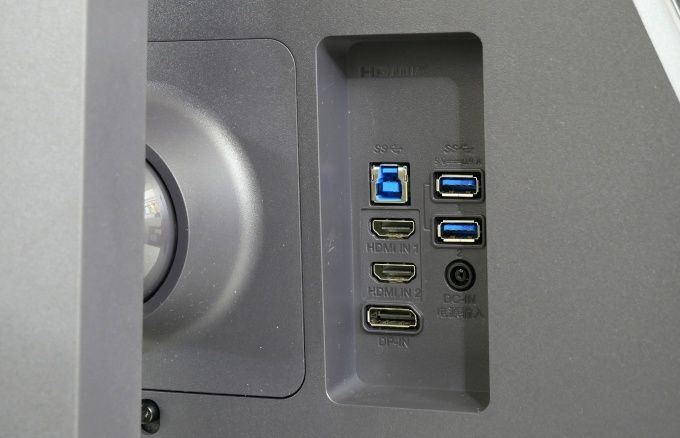
Extrem praktisch kann es sein, wenn der Monitor einen integrierten USB-Hub besitzt. Wie vorteilhaft der USB-Hub aber ist, bzw. für welche Funktionen er genutzt werden kann, hängt zum großen Teil von seinem Einbau-Ort ab. Oftmals werden USB-Hubs direkt im Anschlusspanel untergebracht, was für eine aufgeräumte Optik vorteilhaft ist und gleichzeitig die immer flacheren Seiten der aktuellen Monitore begünstigt. Sinnvoll genutzt werden können solche Anschlüsse aber nur mit Peripherie-Geräten wie der Tastatur oder einer dauerhaft angeschlossenen externen Festplatte. LG setzt diese Lösung bei zahlreichen ihrer Geräte um.
Wer hingegen häufig die Geräte tauschen möchte (beispielsweise USB-Sticks), der sollte darauf achten, dass der Monitor seitlich positionierte Anschlüsse besitzt. Hierbei kann es aktuell aber zu Problemen kommen. Um eine möglichst flache Optik zu ermöglichen, werden solche Anschlüsse oftmals nach hinten versetzen. Damit verlieren die Ports aber ein Stück weit ihre Vorteile, denn gut zugänglich sind sie dann nicht mehr. Gleichzeit kann es dann aber zu Nachteilen kommen, wenn Peripherie angeschlossen werden soll, denn die Kabelführung ist natürlich weniger einfach als beim eigentlichen Anschlusspanel.
Aktuell sind USB-3.0-Anschlüsse der Standard. Wird ein Hub installiert, kommen in der Regel mindestens zwei Buchsen, oftmals sogar vier Buchsen unter. Ein großer Trend sind aktuell Typ-C-Schnittstellen. Über die Schnittstelle können neben den Bilddaten auch sämtliche "klassische" Daten übertragen werden, sodass beispielsweise die Peripherie komfortabel direkt an das Display angeschlossen werden kann. Noch dazu ist der Typ-C-Standard in der Lage, bis zu 100 W Strom zu übertragen, sodass Notebooks direkt über einziges Kabel auch geladen werden können. So ersetzt der Monitor die klassische Docking-Station, was bares Geld spart. Geräte wie der LG UltraFine 32BP95E-B besitzen eine Typ-C-Schnittstelle, die über PowerDelivery bis zu 90 W zur Verfügung stellen kann, was auch für leistungsstarke Notebooks ausreichend ist. Das vereinfacht das Handling enorm.
Manche Monitore gehen noch weiter und bieten auch einen RJ45-Port, sodass das Notebook über den Monitor auch kabelgebunden mit dem Netzwerk verbunden werden kann. Spätestens dann kann eine Docking-Station vollständig ersetzt werden.

Thunderbolt:
Lange Zeit nicht wirklich durchsetzen konnte sich Thunderbolt, was an der ohnehin recht exotischen Positionierung des Standards lag. Bei genauerer Suche gab es aber auch in der Vergangenheit sehr wohl Displays, die mit Thunderbolt-Schnittstellen ausgestattet wurden
Neue Dynamik gab es zuletzt im Zuge von Thunderbolt 3. Der Standard bietet nicht nur eine größere Bandbreite und gleichzeitig Support für DisplayPort 1.4, sondern kann, wie auch der auch mit deutlich mehr Strom umgehen. Wie der aktuelle USB-Standard nutzt auch TB 3 den Typ-C-Anschluss mit all seinen Vorteilen. Auch hier können maximal 100 W übertragen werden, was in Kombination mit der großen Bandbreite etwas mehr Flexibilität als ein reines USB-C-Docking ermöglicht, den Preis aber auch in die Höhe treibt. Für die meisten Nutzer - ohne entsprechende Infrastruktur - ist daher eine USB-Typ-C-Lösung die bessere, da günstigere Lösung.
Thunderbolt 4 ist der aktuelle Standard und kommt beispielsweise bei LGs 40 Zoll großem 21:9-Display 40WP95X-W zum Einsatz. Gegenüber TB3 hat sich der maximalen Bandbreite nichts verändert, diese beträgt immer noch 40 GBit, allerdings wurden die Mindestanforderungen von 16 GBit auf 32 GBit erhöht.
In Kooperation mit LG