NVME System SSD clonen

martma

Casemodder
Thread Starter
Mitglied seit
31.01.2005
Beiträge
9.444
Ort
Augsburg Land
Hallo,

also entweder mache ich einen Fehler oder meine Clone Software von O&O. Ich hoffe Ihr könnt mir einen Tipp geben.
Ich habe die alte und die neue SSD auf dem Board stecken, starte den PC mit dem O&O Bootstick und gebe an, welche SSD kopiert werden soll. Der Vorgang dauert dann ca. 40 min und angeblich war das Clonen erfolgreich. Wenn ich dann aber von der neuen SSD booten möchte kommt nur ein Bluescreen mit dem Fehlercode 0xc0000225.
Es fehlen also Bootinformationen, aber wieso, wenn das Clonen doch eigentlich erfolgreich war. Bioseinstellungen wegen Bootlaufwerk würden auch passen, es steht die neue SSD drin. Ich habs auch schon ohne Secureboot versucht, bringt auch nichts.
Wenn ich den PC von der alten SSD starte, und mir dann im Explorer die neue SSD anschaue, sind offensichtlich alle Daten vorhanden. Die Größe der gespeicherten Daten ist identisch. An meinem 2.PC, der allerdings deutlich älter ist, funktioniert das Clonen mit dieser Software ohne Probleme.

Ich hoffe hier kann mir jemand weiter helfen. Danke schon mal.
 
Wenn Du diese Anzeige nicht sehen willst, registriere Dich und/oder logge Dich ein.
Mal die SSD von der geklont wurde ausbauen und testen. Also sprich: Wenn SSD A geklont wurde auf SSD B, dann die A mal ausbauen und nur mit der B testen. Wenn der Fehler weiterhin kommt, mal ein Windows installationsmedium nehmen und von dem in den Reparaturmodus booten da dann aller Wahrscheinlichkeit nach beschädigte Systemdateien vorhanden sind (was der fehlercode 0xc0000225.laut google bedeutet)
 
Habe ich beides probiert, funktioniert leider nicht. Beim Reparaturmodus kommt die Meldung es konnten keine Probleme behoben werden.
 
Probier sonst mal Clonezilla.
 
vielleicht kopiert es nur die Partitionen aber übernimmt nicht die Partitionstabelle mit UEFI

ich nehme immer Aomei Backupper mache aber normal meistens Images
 
starte den PC mit dem O&O Bootstick und gebe an, welche SSD kopiert werden soll.
Wählst Du da wirklich die SSD aus, oder vielleicht nur die C: Partition des aktuellen Systemlaufwerks?
Wenn ich den PC von der alten SSD starte, und mir dann im Explorer die neue SSD anschaue, sind offensichtlich alle Daten vorhanden.
Das sollte klar sein, aber schau mal in die Datenträgerverwaltung ob auch alle Partitionen vorhanden sind. Es dürfte ja eine UEFI Installation sein und daher sollte es ja mehr als nur die C: Partition auf den Laufwerken geben, auch wenn man die anderen im Explorer nicht sieht. Wobei das Klonen nicht wirklich 1:1 war, sonst wäre eine der SSDs offline, was man in der Datenträgerverwaltung sehen würde, da sie die gleiche UUID hätten. Damit wäre eine mögliche Erklärung, dass in Wahrheit gar nicht von der geklonten SSD gebootet wird, sondern der Bootloader auf einem anderen Laufwerk steht und von dem Klon nicht booten kann, weil der ja eine andere UUID bekommen hat. Ein Screenshot von der Datenträgerverwaltung wäre also hilfreich, ziehen aber den unteren Bereich so weit auf, dass dort kein Scrollbalken mehr erscheint, also alle Laufwerke sichtbar sind. Man kann dazu die Trennlinie zwischen dem oberen und unteren Bereich nach oben schieben.
 
Hast du die neue SSD unter Windows schon in Betrieb genommen? Sprich formatiert, GPT (bzw. MBR, wie eben die alte Platte auch) eingestellt?
Ich verwende auch Aomei Backupper damit hat bis jetzt jeder Klon funktioniert.
Wenn du zB von Samsung auf Samsung willst kann auch der Samsung Magician eine Option sein.
 
Hast du die neue SSD unter Windows schon in Betrieb genommen? Sprich formatiert, GPT (bzw. MBR, wie eben die alte Platte auch) eingestellt?
Wenn man danach eine andere SSD drauf klont, sollte dies egal sein, da bei einem richtigen Vollklone auch die Partitionierungsinformationen mit übernommen werden, also überschrieben wird, was da vorher vorhanden war. Aber ich kenne die Clone Software von O&O auch nicht und weiß daher nicht, was bei welcher Auswahl genau gemacht wird und wie man damit einen richtigen Klon von der ganzen SSD macht oder ob es auch einzelne Partitionieren klonen kann. Bei letzterem wäre es dann relevant, was wie die SSD partitioniert wurde, aber es wäre für eine UEFI Installation für ein Systemlaufwerk nicht genug nur die C: Partition zu klonen.
 
Wählst Du da wirklich die SSD aus, oder vielleicht nur des aktuellen Systemlaufwerks?
So ziemlich alle Anwendungen bieten die Auswahl eines Quell-Laufwerkes und eines Ziel-Laufwerkes, so wird das gemeint sein.
Hätte er nur die C: Partition gewählt, müsste er in der checkbox vor dem Datenträger das Häkchen entfernen wodurch er die einzelnen Partitionen wählen oder per drag and drop bestimmen kann. Ich bezweifle aber, dass er das gemacht hat.

Die Anwendungen zicken ab und an beim Betrieb on the fly. Ich würde ein Image erstellen und von diesem Image den Wiederherstellungsprozess anstoßen.

Bei 40min werden ordentlich Daten verarbeitet, ggfs. ursächlich für die Entscheidung on the fly. Meine Images sind in der Regel um die 20 GB und dauern 2 bis 3 min, auch das Wiederherstellen dauert nicht länger.
 
Wählst Du da wirklich die SSD aus, oder vielleicht nur die C: Partition des aktuellen Systemlaufwerks?

Das sollte klar sein, aber schau mal in die Datenträgerverwaltung ob auch alle Partitionen vorhanden sind. Es dürfte ja eine UEFI Installation sein und daher sollte es ja mehr als nur die C: Partition auf den Laufwerken geben, auch wenn man die anderen im Explorer nicht sieht. Wobei das Klonen nicht wirklich 1:1 war, sonst wäre eine der SSDs offline, was man in der Datenträgerverwaltung sehen würde, da sie die gleiche UUID hätten. Damit wäre eine mögliche Erklärung, dass in Wahrheit gar nicht von der geklonten SSD gebootet wird, sondern der Bootloader auf einem anderen Laufwerk steht und von dem Klon nicht booten kann, weil der ja eine andere UUID bekommen hat. Ein Screenshot von der Datenträgerverwaltung wäre also hilfreich, ziehen aber den unteren Bereich so weit auf, dass dort kein Scrollbalken mehr erscheint, also alle Laufwerke sichtbar sind. Man kann dazu die Trennlinie zwischen dem oberen und unteren Bereich nach oben schieben.

Ja, ich wähle das komplette Laufwerk aus, keine einzelnen Partitionen.

In der Datenträgerverwaltung sehen alle Partitionen exakt gleich aus.

Ich versuche jetzt aktuell Windows auf der neuen SSD zu installieren und dann über das Klonprogramm nur die Windowspartition zurück zu kopieren. Vielleicht funktioniert das ja.
Beitrag automatisch zusammengeführt:

Ich würde ein Image erstellen und von diesem Image den Wiederherstellungsprozess anstoßen.

Das teste ich gleich, wenn mein aktueller Versuch auch nicht funktioniert.
 
20GB in 3 Minuten = 7000MB/s
Das sind dann schon gute Festplatten die du da benutzt und der Rechner dürfte auch gut RAM haben damit diese Lese/Schreibleistung parallel so easy dahin läuft.
Wenns auf eine SATA SSD ist sind wir bei 500MB/s Transferrate, da kommt man mit 20GB auch in 40Min rüber.
 
So, ich habe jetzt über die neu geklonte SSD, von der Win11 ja nicht bootet, Win11 frisch drüber installiert und dann nur die Systempartition von alten SSD zurück geklont. Und siehe da, mein altes Windows auf der neuen SSD startet. Juhu, danke Euch allen. (y)
Allerdings kommt beim booten jetzt eine Auswahl von 2 Betriebsystemen die ich starten könnte. Nur eine davon funktioniert. Wie bekomme ich die nicht funktionierende Auswahl jetzt weg, damit Win11 ganz nochmal durch startet ohne dem Menü mit der Auswahl?

Edit: Habs selbst gefunden. In der msconfig.
 
Das sind dann schon gute Festplatten die du da benutzt und der Rechner dürfte auch gut RAM haben damit diese Lese/Schreibleistung parallel so easy dahin läuft.
Das kann schon gut so hin kommen, je nachdem um welches Backuptool es sich handelt, was und wie gesichert wird und wie hoch halt der Komprimierungsgrad der Sicherung ist. ;)
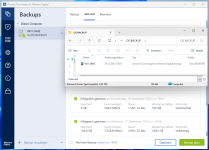
Bei minimalen Komprimierungsgrad habe ich da via ATI bei den (ersten) Vollbackup ähnliche Werte, inkrementell dauerts dann halt logischerweise länger bzw. geht langsamer:

ati.png

Quelle: SN850X | Partition C (Windows) & Partition D (Software) auf Ziel: Teracle T-450. Komplette Wiederherstellung von Ziel auf Quelle via ATI-RecoveryRescue (unter Dos) ca. 5~6min.


Edit: Habs selbst gefunden. In der msconfig.
..oder du putzt halt die alte SSD über UEFI via SecureErase komplett aus. Ist die sauberste Methode.
 
Das Programm um die Einträge im Bootmanager von Windows zu verwalten nennt sich BCDEdit. Es gibt sicher auch 3rd Party Alternativen mit graphischen Interfaces, da musst Du mal nach googlen welche oder eben wie man BCDEdit verwendet.
 
Danke Euch für die ganzen Tipps. (y)
 
20GB in 3 Minuten = 7000MB/s
Das sind dann schon gute Festplatten die du da benutzt und der Rechner dürfte auch gut RAM haben damit diese Lese/Schreibleistung parallel so easy dahin läuft.

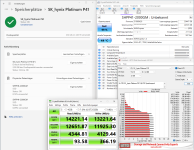
ich hatte einen Sack voll Hynix Platinum P41 M.2 gekauft, die waren letztes Jahr um die Zeit (12/2024) bei 58€/1TB inkl. Versand. Ich hatte nur grobe Werte für unterschiedliche Rechner aus dem daily doing geschrieben, lass es eine halbe Minute mehr und ein, zwei Gigabyte weniger sein und schon ändert sich das Ergebnis. Ja, der RAM liegt durchweg bei 32GB und mehr. Bei der Erstellung des Images wird stets eine Zeitangabe geliefert, aber wie so oft ist diese Angabe dynamisch und ändert sich innerhalb des Prozesses und ich stehe auch nicht mit dem Handy und der Stoppuhr daneben.
 
Ich habe vor kurze Rescuezilla benutzt, zwar Backup und Wiederherstellen und ein Linux System, hat aber hervoragen geklappt, mann kann damit auch klonen
 
Kennt eigentlich wer eine Backup-Software (vieleicht sogar als Freeware), mit der man über Zeitplan gesteuerte, tägliche inkrementelle Backups erstellen kann (ähnlich ATI) und die auch gleichzeitig mit Windows Storage-Volumes klar kommt? ATI macht ersteres einwandfrei aber mit den Msft Volumes war es dann, dass kann wohl nur die "spezielle" Server-Edition von denen.

Backup Software die schon diesbezgl. (erfolglos) getestet wurde: ATI, Clonezilla, RescueZilla, Macrium, AOMEI und ein paar unbekanntere.
 
Hardwareluxx setzt keine externen Werbe- und Tracking-Cookies ein. Auf unserer Webseite finden Sie nur noch Cookies nach berechtigtem Interesse (Art. 6 Abs. 1 Satz 1 lit. f DSGVO) oder eigene funktionelle Cookies. Durch die Nutzung unserer Webseite erklären Sie sich damit einverstanden, dass wir diese Cookies setzen. Mehr Informationen und Möglichkeiten zur Einstellung unserer Cookies finden Sie in unserer Datenschutzerklärung.


Zurück
Oben Unten refresh