Pc zeigt kein Bild mehr, bitte um Hilfe😫

Chaewon

Neuling
Thread Starter
Mitglied seit
02.12.2025
Beiträge
17
Hallo zusammen, ich habe gestern meinen Pc geupgraded, und folgende Komponenten eingetauscht:

-Kingston FURY Beast RGB (2 x 32GB, 6000 MHz, DDR5-RAM, DIMM)
-AMD Ryzen 7 9800X3D (AM5, 4.70 GHz, 8 -Core)
-MSI MAG X870 Tomahawk WIFI (AM5, AMD X870, ATX)
-Samsung 990 Pro (1000 GB, M.2)

Was noch vom vorherigen Pc drin ist:

-Amd 6800xt
-nzxt 360aio Wasserkühlung
-1 1gb SSD mit den ganzen alten Daten +Windows etc.

Zuerst lief alles problemlos ab, ich habe alles nach tutorial/Anleitung entsprechend abgebaut, neues Mainboard zusammengebastelt und dieses dann wieder eingebaut. Bis auf ein paar vergessene oder falsch gesteckte Kabel klappte alles und der Pc ging erstmal an also bekam Strom. Beim ersten mal hat er da irgendwas konfiguriert etc. also ich denke Bios installiert und so, und kurz darauf war ich dann auf meinem Desktop genau wie beim Alten Pc. Als ich dann das Gehäuse zusammenbauen wollte, heißt die Hinterwand reigeschoben hat, ging der Pc abrupt aus. Das liegt glaub ich daran, dass der Kabelsalat irgendwo gegen gekommen ist oder diese sich gegenseitig berührt haben. Aufjedenfall startet der Pc seitdem weiterhin wie gewohnt nur er zeigt kein Bild mehr an, die Cpu Leuchte auf dem Mainboard leutet seitdem Rot und die Ram Leuchte Gelb. Ich bin mir jedoch nicht sicher, ob sie erst nachdem crash angefangen haben zu leuchten.

Seitdem habe ich versucht:

-die Ram Sticks neu und auch einzeln einzusetzen
-die Aio lockerer zu schrauben
-die Kabel hinten voneinander zu trennen und sie von der Mainboard Rückseite entfernen
-Verschiedene Monitore über Gpu sowie Mainboard anzuschließen
-Kabel überprüft ob die wichtigsten alle fest und richtig sitzen, was stimmen müsste, weil er ja schonmal anging

Hat hier irgendjemand Ahnung oder sowas schon mal erlebt? Wäre für Hilfe unglaublich dankbar, da ich nicht mehr weiter weiß🙏🏼🙏🏼
 
Mach doch bitte einfach 2-3 Fotos von der verbauten Hardware und den verwendeten Kabeln/Steckplätzen.
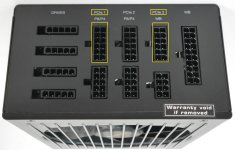
Und eines vom Netzteil so es ein modulares Gerät ist. Dann kann man versuchen optisch gegenprüfen ob die Kabel richtig gesteckt sind...
 
Wenn Du diese Anzeige nicht sehen willst, registriere Dich und/oder logge Dich ein.
Kann gut sein, dass ich den "Pcie Slot"? ,oder wie der heißt nicht angeschlossen habe, werde ich überprüfen. Wofür ist der genau da?
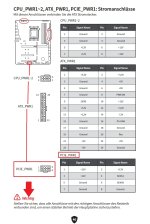
Unten auf dem Mainboard die 8 Pin PCie Stromversorgung ist eigentlich nur optional (dachte ich), aber wie sich bei einigen Usern herausgestellt hat, waren Bootprobleme verschwunden, nachdem der 8 Pin PCIe Anschluss mit Strom versorgt wurde. In der Anleitung bzw. im MSI Handbuch steht, dass man den 8 Pin PCIe auf jeden Fall mit Strom versorgen soll.
Stromversorgung.jpg
Edit:
850 Watt be quiet! Straight Power 11 Modular 80+ Gold
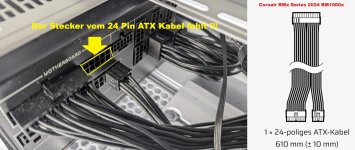
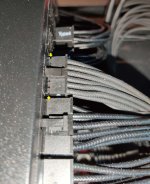
Schau dir die Stecker am Netzteil auch nochmal genau an, die Stecker lösen sich gerne oder sind nicht bis zum Anschlag eingesteckt, das 24 Pin ATX Kabel besteht auf der Netzteilseite aus zwei Steckern.
So wie unten auf den Bildern sollte das nicht aussehen.
Stecker fehlt.jpgStecker Problem.jpg

Und wenn du MOD Netzteil Kabel zum Aufstecken auf die Original Netzteil Kabel verwendest, ist das häufig auch ein Problem, weil sich die Verbindungen zwischen den Steckern lösen.
Auch Riser Kabel für die Grafikkarte sind oft ein Problem.
 
Zuletzt bearbeitet:
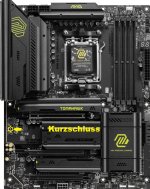
Hier sind Bilder vom Mainboard mit allen Steckplätzen, hoffe man kann alles erkennen. Die GPU hab ich eben rausgenommen damit ihr unten auch alles seht. Falls ihr genauere Bilder von irgendetwas braucht sagt mir Bescheid. Hab übrigens nichts am Netzteil angerührt also alle Stecker von der vorherigen Konfiguration übernommen, um Fehler auszuschließen, da ja alles lief.
1000066355.jpg

1000066351.jpg
 
Das 24 Pin ATX Kabel ist auf jeden Fall ein MOD Kabel, hier würde ich das Original 24 Pin Netzteil Kabel testen, der 8 Pin PCI Stecker unten auf dem Mainboard fehlt, wie schon in meinem Post davor bzw. Post 32 erwähnt.

Unten auf dem Mainboard die 8 Pin PCie Stromversorgung ist eigentlich nur optional (dachte ich), aber wie sich bei einigen Usern herausgestellt hat, waren Bootprobleme verschwunden, nachdem der 8 Pin PCIe Anschluss mit Strom versorgt wurde. In der Anleitung bzw. im MSI Handbuch steht, dass man den 8 Pin PCIe auf jeden Fall mit Strom versorgen soll.
Stromversorgung.jpg
Edit:
Schau dir die Stecker am Netzteil auch nochmal genau an, die Stecker lösen sich gerne oder sind nicht bis zum Anschlag eingesteckt, das 24 Pin ATX Kabel besteht auf der Netzteilseite aus zwei Steckern.
So wie unten auf den Bildern sollte das nicht aussehen.
Stecker fehlt.jpgStecker Problem.jpg

Und wenn du MOD Netzteil Kabel zum Aufstecken auf die Original Netzteil Kabel verwendest, ist das häufig auch ein Problem, weil sich die Verbindungen zwischen den Steckern lösen.
Auch Riser Kabel für die Grafikkarte sind oft ein Problem.

Hab übrigens nichts am Netzteil angerührt also alle Stecker von der vorherigen Konfiguration übernommen, um Fehler auszuschließen, da ja alles lief.
Wenn man ein bisschen an den Netzteilkabeln zieht, lösen sich die Stecker am Netzteil und am Mod Kabel, von daher wie in meinem Post 32 erwähnt die Stecker am Netzteil prüfen.

Edit:
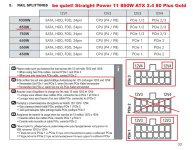
Dein be quiet! Straight Power 11 850W 80 Plus Gold (Multi Rail, mit 4× 12 Volt Schienen) hat drei PCIe Anschlüsse, nur PCIe 1 und 3 sollte verwendet werden für die AMD RX6800XT Grafikkarte, laut be quiet! Netzteil Anleitung Seite 33, damit die beiden 12 Volt Schienen (Rails) gleichmäßig aufgeteilt sind.

Das macht kaum jemand richtig, weil die Anleitung nicht gelesen oder nicht verstanden wird, dadurch sind die 12 Volt Schienen 12V3 und 12V4 nicht gleichmäßig ausgelastet, und das Netzteil ist relativ schnell defekt.
be quiet! Straight Power 11 850W.jpgPCIe 1 & 3.jpg
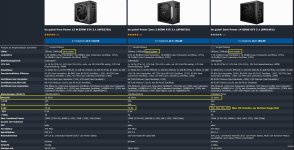
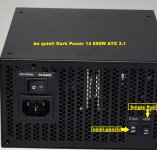
Die neuen bzw. Top aktuellen be quiet! Netzteile haben Single Rail (eine 12 Volt Schiene), Semi passiv Lüftersteuerung und 10 Jahre Garantie.
Netzteile mit Single Rail.jpgbe quiet! Dark Power 14 850W ATX 3.1.jpg
 
Zuletzt bearbeitet:
Würdet ihr mit empfehlen einfach nochmal ALLES auszubauen soddas ich das Netzteil rausholen kann und alles außerhalb des Gehäuses testen etc. kann? Bin eig. ein Fan von "Never chance a running system" gerade da ich ein Anfänger bin und Angst habe dass am Ende nix mehr hinhaut 😬. Aber das hätte den Vorteil dass ich danach mal alles richtig und ordentlich verkabeln und isolieren könnte.
Beitrag automatisch zusammengeführt:

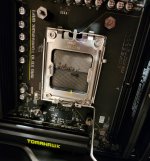
Beim Ausbau der CPU ist mir diese Lücke unten aufgefallen, also nicht die linke, die ist ja normal sondern die kleine daneben. Da ist auch so ein längerer Pin. Ist das ein verbogener Pin oder ist das völlig normal? Bin da überfragt.
1000066370.jpg
1000066367.jpg

Hier sieht man es noch einmal besser:
1000066374.jpg
 
Zuletzt bearbeitet:
Der Kontakt ist verbogen, das ist ein Grund die RMA oder Rückgabe abzulehnen.
Das Erste, was ich mache, nachdem das neue Mainboard aus dem Karton ausgepackt wurde, ist die Kontakte im CPU Sockel prüfen.

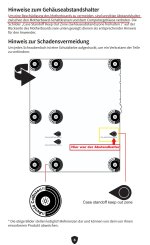
Ich bin mir aber nicht sicher, ob der verbogene Kontakt der Grund für die Probleme sind, da sehe ich eher den falsch gesetzten Abstandhalter (Kurzschluss) im PC Gehäuse als Verursacher, weil so stark verbogen ist der Kontakt nicht.

Die Wärmeleitpaste auf dem Mainboard würde ich auch entfernen.

Die CPU vor dem Ausbau immer komplett von Wärmeleitpaste säubern, an den Händen sollte sich keine Wärmeleitpaste befinden.
Wärmeleitpaste nur auftragen, wenn sich die CPU im CPU Sockel befindet und der CPU Sockel verriegelt ist, nicht die CPU mit Wärmeleitpaste auf der CPU in den CPU Sockel einsetzen.

Wo hast du das Mainboard gekauft?
Bei Mindfactory z.B. wird auf jeden Fall auf verbogene Kontakte geachtet, bei Amazon hast du wahrscheinlich mehr Glück bei der Rückgabe, wenn du den verbogenen Kontakt und das defekte Mainboard nicht erwähnst.

Edit:
Ich habe mal ein Bild vom MSI MAG X870 Tomahawk WIFI Mainboard gesucht, wo man die CPU Sockelkontakte gut erkennen kann, in dem Bereich, wo bei dir der CPU Sockelkontakt verbogen ist.
Bei IgorsLab bin ich fündig geworden, zum Thema verbrannte Ryzen 7 9800X3D-CPU auf MSI MAG X870 Tomahawk WIFI Mainboard.
Hier kann man sehen, dass die CPU Sockelkontakte in dem Bereich wo sich bei dir der verbogene Kontakt befindet, der CPU Sockelkontakt gleichmäßig ausgerichtet ist und nicht verbogen aussieht.
Auf dem Bild kann man ebenfalls sehen, dass die Wärmeleitpaste vor dem Ausbau der CPU nicht komplett entfernt wurde, es befindet sich noch Wärmeleitpaste direkt am CPU Sockel auf der Verriegelung aus Metall vom CPU Sockel. Die verbrannte CPU wurde auf jeden Fall richtig herum in den CPU Sockel eingebaut, wie man an den Brandmarkierungen erkennen kann, und nicht falsch wie im IgorsLab Artikel erwähnt.
Sockel Kontakte.jpg
 
Zuletzt bearbeitet:
Danke für die mal wieder sehr ausführliche Antwort. Die Wärmeleitpaste ist mir jetzt erst aufgefallen, werde ich später entfernen. Ich werde nacher ganz vorsichtig versuchen den Pin mit einer Lupe gerade zu rücken, weil sonst wie du schon sagst, wird das mit der Rücksendung sowieso nichts. Ich habe die ganzen Teile bei Galaxus bestellt. Falls der Kontakt dann auch nicht der Auslöser gewesen sein sollte, werde ich noch den BIOS Flashback probieren, wozu ich gestern schon 2 USB- Sticks vorbereitet hatte. Wenn auch das nichts hilft werde ich die Sachen zurückschicken und auf mein Glück hoffen. Würdet ihr erstmal nur Mainboard oder auch direkt die CPU mit zurück schicken?
 
Zuletzt bearbeitet:
Würdet ihr erstmal nur Mainboard oder auch direkt die CPU mit zurück schicken?... Ich habe die ganzen Teile bei Galaxis bestellt.
Ich würde mir ein anderes Mainboard besorgen, wie schon in meinem Post 26 erwähnt, das MSI MPG B850 Edge TI WIFI kostet ab 226 Euro bei Mindfactory.
Du meinst wahrscheinlich Galaxus, die RMA bei Galaxus ist wahrscheinlich eine Katastrophe, ich bestelle dort nichts mehr, ich habe keine guten Erfahrungen bei Galaxus gemacht.

Es wird von der Wave GmbH geliefert, nicht von Galaxus, wenn du dir dein Paket mal genau anschaust.

Wave GmbH.jpg

Auch die Mainboard-Reparatur direkt bei MSI ist eine Option, falls Galaxus die Mainboard Rücknahme ablehnt.
Du kannst ja mal bei @MSIToWi hier aus dem Hardwareluxx Forum nachfragen, was die Reparatur bei Kurzschluss wegen falsch eingebautem Abstandhalter kostet.
Kurzschluss.jpgAbstandhalter2.jpg
 
Zuletzt bearbeitet:
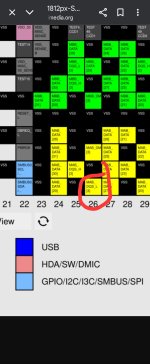
Alles klar! Werde falls alles nicht klappt erstmal nach Reperarurkosten fragen und falls diese sehr hoch sind das b850 in erwägung ziehen. Habe eben bei weiterer Recherche noch was von Pinout Digrammen gelesen, und dann mal nach dem AM5 Pinout Digramm gesucht. Laut diesem müsste der markierte Pin betroffen sein, der laut chat gpt was mit der Ram/Cpu Kommunikation zu tun hat. Ist die Recherche nach dem Am5 Sockel richtig oder ist das Pinout Diagramm bei jedem Mainboard verschieden?
 

Anhänge

  • Screenshot_20251204_070536_Chrome.jpg
    Screenshot_20251204_070536_Chrome.jpg
    128,8 KB · Aufrufe: 2
Muss noch einmal kurz nerven, sorry😅. Wie genau zälht man die Pins auf der Pinmap? Man sieht ja unten die Lücke, die erkenne ich ja auf der Cpu, danach ab Nummer 20, kommt aber noch einaml eine Lücke, die ich auf der Cpu nicht sehe. Wie genau zählt man das jetzt. Bei mir ist es ja ab der Lücke der 5. Pin, welcher verbogen ist, also könnte es 24-26 sein, je nächdem von wo und wie man zählt.
1000066405.jpg
 
Hardwareluxx setzt keine externen Werbe- und Tracking-Cookies ein. Auf unserer Webseite finden Sie nur noch Cookies nach berechtigtem Interesse (Art. 6 Abs. 1 Satz 1 lit. f DSGVO) oder eigene funktionelle Cookies. Durch die Nutzung unserer Webseite erklären Sie sich damit einverstanden, dass wir diese Cookies setzen. Mehr Informationen und Möglichkeiten zur Einstellung unserer Cookies finden Sie in unserer Datenschutzerklärung.


Zurück
Oben Unten refresh