PC startet nicht nach Zusammenbau

Skyryd

Enthusiast
Thread Starter
Mitglied seit
20.07.2015
Beiträge
16
Hi Leute,
nach so vielen zusammengebauten PCs ist das nun der erste, der nicht starten will. Es tut sich gar nichts, nicht mal ne LED leuchtet....

Hier die Komponenten: https://geizhals.de/wishlists/4791867
Dazu ne Powercolor Hellhound 7800XT.

Vielleicht das Front-Panel falsch angeschlossen? Kann mir aber keine andere Möglichkeit erklären, wie ich den Stecker anders platzieren sollte:
Front-Panel1.jpg
Case-Stecker-Front-Panel.jpg

Front-Panel-Handbuch.png

Da der Stecker 5 Pins und 4Pins+1Leer hat, hab ich ihn ganz nach links positioniert. Also die 4Pins+1Leer oben und darunter die 5Pins.

Bezüglich NT:
Pure-Power.png

Belegt sind MB 20Pin, MB 8Pin, 1x P8 für CPU und 1x PCIe für GPU.

Ansonsten sind das hier noch Bilder vom gesamten PC:
PC-unten.jpg
PC-oben.jpg


Was ich schon probiert habe:
  1. Alle Stromstecker rausgenommen und neu eingesteckt.
  2. Anderes Netzkabel genommen von nem Gerät, welches definitiv funktioniert.
  3. 8Pin-Stromkabel für die CPU mit dem anderen dem Pure Power beiliegenden (2x4Pin) ausgetauscht.
  4. Y-Kabel der CPU-Lüfter rausgenommen und nur einen an CPU-FAN angeschlossen.
  5. Habe den jeweils zweiten Steckplatz am NT für P8 und PCIe getestet.

Nichts hilft, es tut sich wirklich nichts. Da leuchtet nichts, keine LEDs gehen an...nüscht. Bin überfragt...

Hoffe, ihr habt Ideen!

Danke schon mal!

Grüße
Sky
 
Lösung
Leute. Ich fass es nicht. Wirklich, wirklich nicht!!!
Es funktioniert.

Nur nochmal die Historie dieses "Falls":
  1. Beim ersten RAM-Kit sorgte ein kleines Plastikteil in einem der Riegel dafür, dass es irre heiß wird = System bootet nicht richtig.
  2. Mit dem funktionierenden Riegel startet alles wunderbar. XMP hatte ich da noch nicht ausprobiert, weil ich ja eh ein neues Kit bestellen wollte.
  3. Dann bestelle ich den exakt gleichen RAM nochmal (danke Amazon, dass er nun 30€ mehr kostet).
  4. Mit dem neuen Kit bootet alles normal, System läuft stabil, "nur" XMP funktioniert nicht.
Versuch doch mal nur einen Ram Riegel in Ram Slot A2, wen der Ram dann auf 3200 MHz läuft, ist das entweder ein Ram oder CPU Problem...
Der gezeigte Stecker auf Bild 2 ist ein USB Anschluss fürs Mainboard.
Der hat am Front Panel Header nix verloren.
Starte mal mit einem Schraubendreher, die beiden Pins PW+ und PW- kurz brücken.
 
Der gezeigte Stecker auf Bild 2 ist ein USB Anschluss fürs Mainboard.
Der hat am Front Panel Header nix verloren.
Der ist beschriftet mit F_Panel. Einen anderen Front-Panel-Stecker hab ich auch nicht. Die USB-Stecker sind links daneben.

Das Überbrücken kann ich erst später testen, auf die Idee bin ich noch gar nich gekommen. Danke.
 
Wenn du das Anschlusspanel nutzen willst, dann sollte beim Board auch ein passender Adapter beigelegen haben. Ich keine kein Gehäuse, das solche Stecker hat, das sind einzelne Stecker.
 
Der Adapter heißt bei Gigabyte G-Connector.
Der liegt zumindest bei dem Ultra Durable Boards bei.
Der Stecker, wie von BeQuiet verwendet, gehört auf den JFP1 Anschluss.
Wobei der so belegt ist:
Screenshot_2025-12-13-12-45-25-532_com.android.chrome-edit.jpg

Also sollte der Anschluss, wie beschrieben angeschlossen, eigentlich funktionieren.
Die Frage ist nur ob der Chassis Intrusion Pin an Gigabyte Board die 5V gibt...
 
Zuletzt bearbeitet:
Starte mal mit einem Schraubendreher, die beiden Pins PW+ und PW- kurz brücken.
Überbrücken funktioniert!
Die Graka zeigt keinerlei Regung, aber das könnte ja auch am Idle-Betrieb liegen...

Wenn du das Anschlusspanel nutzen willst, dann sollte beim Board auch ein passender Adapter beigelegen haben. Ich keine kein Gehäuse, das solche Stecker hat, das sind einzelne Stecker.
Nu hab ich den Mainboard-Karton nochmal abgesucht und das hier gefunden:

Adapter_MB1.jpg
Adapter_MB2.jpg
Adapter_MB3.jpg

Also wie das Teil auf das MB passt, ist mir klar, aber den Stecker vom Gehäuse bekomm ich da trotzdem nich rein...

Case-Stecker-Front-Panel.jpg

Das kann doch echt nicht wahr sein...sowas ist mir ja noch nie untergekommen...
Das Teil vom Mainboard passt schon auf seine entsprechenden Steckplätze für F_Panel. Aber ich bekomm diesen Stecker vom Gehäuse auf der anderen Seite nicht rein, weil da Plastik-Rechtecke sitzen, die verhindern, dass er in seiner Größe da reinpasst...
 
Der Adapter heißt bei Gigabyte G-Connector.
Der liegt zumindest bei dem Ultra Durable Boards bei.
Der Stecker, wie von BeQuiet verwendet, gehört auf den JFP1 Anschluss.
Wobei der so belegt ist:
Anhang anzeigen 1165440

Also sollte der Anschluss, wie beschrieben angeschlossen, eigentlich funktionieren.
Die Frage ist nur ob der Chassis Intrusion Pin an Gigabyte Board die 5V gibt...
Soweit ich mittlerweile gelesen habe, benötige ich den G-Connector nicht. Der ist eben nur dafür da, wenn man einzelne Pins hat. Die habe ich aber ja explizit nicht.
Der Stecker vom Case müsste ganz links (siehe Bilder oben) in den Platz "F_Panel" auf dem Board gesteckt werden. Da passt er auch. Aber es tut sich nichts...
Überbrücken funktioniert einwandfrei...aber der Power-Schalter an der Front bewirkt nix.
 
steck die PINs einzeln drauf, die Belegung steht ja im Handbuch. Man braucht eigentlich nur Power Switch und Reset... bei der HDD LED auf + und - achten.
 
Überbrücken funktioniert einwandfrei...aber der Power-Schalter an der Front bewirkt nix.
Wahrscheinlich ist der Stecker vorne am Front Panel raus (Bild unten), das hatte ich auch schonmal.
Oder möglicherweise vorne am PC Gehäuse um einen Pin versetzt oder um 180 Grad gedreht eingesteckt.
Stecker einstecken.jpg

Der gezeigte Stecker auf Bild 2 ist ein USB Anschluss fürs Mainboard.
Beim be quiet! Pure Base 501 Airflow Black sieht der Stecker ähnlich aus wie ein USB 2.0 Stecker, es gibt keine einzelnen Stecker mehr bei diesem PC Gehäuse für den Front_Panel_Header, Bild unten und im Video Minute 6:55 zu sehen.
Panel Stecker.jpg
 
Leute, es wird irgendwie schlimmer....

Kurioserweise ging es dann heute mit dem Power-Knopf am Gehäuse, obwohl ich den Stecker genauso im MB hatte wie gestern schon.
Ich konnte den PC aber per Powerknopf (lange drücken) nicht ausschalten.

Ist aber auch egal, denn er liefert kein Bild...weder über HDMI, noch über DP. Ne andere Grafikkarte hab ich auch schon eingebaut...nüscht. Alle Lüfter laufen, keine akustischen Fehlermeldungen...einfach nur kein Bild.

Hab heute nochmal alles auseinandergenommen, CPU neu rein, Nur jeweils einen RAM-Slot gestestet. Es passiert nichts. Ich bekomm keinerlei Input Signal auf den Monitor. Die beiden Grafikkarten laufen aber einwandfrei. Hab ich bis eben noch an einem anderen PC getestet.

CMOS-Reset, schon gemacht.

Bin überfragt...
 
Da stimmt doch etwas mit dem Powerschalter am PC Gehäuse nicht.
Hast du dir den Stecker wie in meinem Post 9 mit Bild erwähnt angeschaut?

Wenn der PC sich mit Power Pin überbrücken immer starten lässt, und am Powerschalter vom PC Gehäuse nicht, dann kann das Problem der Stecker (am Mainboard oder Gehäuseseite) sein.

Für mich sieht das außerdem so aus, als wenn Plastikreste von der Stecker Produktion (Bild unten) am F Panel Stecker (Mainboard Seite) das Problem verursachen, und einige Kabel sind aus dem Stecker gerutscht.

F Panel Stecker.jpg
 
Es war einer der RAM-Riegel...
Mein Gott hat das lange gedauert, bis ich den Fehler gefunden habe.

Das kleine silbrige Teil auf dem folgenden Bild steckte im RAM, also zwischen Kühlkörper und Platine. War eher Zufall, dass ich das entdeckt habe. Der Riegel is hin...mit dem anderen funktioniert wenigstens alles.

Plastikteil_komp.jpg


Danke für all eure Tipps und Hilfe!
 
Toll das den Fehler gefunden hast. Gute Arbeit.
Die Speicher würde ich asap reklamieren, grade zu Zeiten wie diesen...
 
Die Speicher würde ich asap reklamieren, grade zu Zeiten wie diesen...
Schon getan. War "zum Glück" Amazon, die sind da ja meist ohne Gegenwehr. Allerdings wollten sie mir nicht einfach 2 neue Riegel schicken, weil die mittlerweile 30€ mehr kosten...
In den sauren Apfel muss ich jetzt wohl beißen.

Unglaublich, diese Preisexplosion momentan...
 
bei 30€ würde ich mich freuen, bei meinem wären es über 200€... beim NP, ich habe Rückläufer, da wäre der "Aufpreis" bei fast 400€.
 
Vielleicht zu früh gefreut???
Ich weiß es nicht gerade...

Die neuen RAM-Riegel sind heute gekommen. Eingebaut. Die vollen 32GB werden auch erkannt...laufen aber nur auf 2134 Mhz, trotz im BIOS aktiviertem XMP-Profile (3200 Mhz).
BIOS/Windoof-Taskmanager/CPU-Z/MemTest86 zeigen alle nur die 2134 Mhz an.

MemTest86 ist übrigens auch fehlerfrei durchgelaufen.

Übersehe ich irgendwas in den BIOS-Einstellungen? Hatte ja schon viele Jahre kein Gigabyte-Board mehr.
Oder hat das Board womöglich nen Knacks durch den anfangs defekten Riegel bekommen? Aber dann würde es doch nicht einwandfrei laufen, oder?

Ist übrigens egal, in welche Slots ich die Riegel stecke (A2/B2 oder A1/B1)...gleiches Ergebnis.
 
Vielleicht zu früh gefreut???
Ich weiß es nicht gerade...

Die neuen RAM-Riegel sind heute gekommen. Eingebaut. Die vollen 32GB werden auch erkannt...laufen aber nur auf 2134 Mhz, trotz im BIOS aktiviertem XMP-Profile (3200 Mhz).
BIOS/Windoof-Taskmanager/CPU-Z/MemTest86 zeigen alle nur die 2134 Mhz an.

MemTest86 ist übrigens auch fehlerfrei durchgelaufen.

Übersehe ich irgendwas in den BIOS-Einstellungen? Hatte ja schon viele Jahre kein Gigabyte-Board mehr.
Oder hat das Board womöglich nen Knacks durch den anfangs defekten Riegel bekommen? Aber dann würde es doch nicht einwandfrei laufen, oder?

Ist übrigens egal, in welche Slots ich die Riegel stecke (A2/B2 oder A1/B1)...gleiches Ergebnis.
Mal das BIOS aktualisiert?
 
laufen aber nur auf 2134 Mhz,
Zentimings verwenden, und mach bitte einen Screenshot davon.


In CPU-Z sollte 1600 MHz angezeigt werden, dann sind 3200 MHz eingestellt.


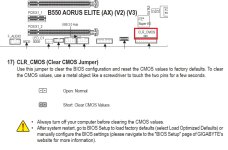
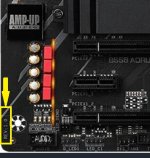
Auch mal einen Bios Reset per Jumper oder Schraubenzieher machen, die CLEAR CMOS Kontakte für mindestens 10 Sekunden überbrücken, der PC sollte dafür vom Strom getrennt sein, Stromstecker vom Netzteil aus der Steckdose entfernen.
 

Anhänge

  • CLEAR CMOS.jpg
    CLEAR CMOS.jpg
    73,9 KB · Aufrufe: 17
Allerdings wollten sie mir nicht einfach 2 neue Riegel schicken, weil die mittlerweile 30€ mehr kosten...
In den sauren Apfel muss ich jetzt wohl beißen.
Den Kundensupport erneut anschreiben und um die Erstattung der Differenz bitten.
Hätte man eigentlich schon vor dem Neukauf machen bzw. abklären sollen, aber vielleicht hast du jetzt im Nachhinein trotzdem Glück.

Sieht dann so aus:

123.png
 
Mal das BIOS aktualisiert?
Zu Beginn des ganzen Zusammenbaus. BIOS zeigt auch die aktuellste Versionsnummer und das damit verbundene Datum an.
Danach kam allerdings ja der Shit mit dem defekten RAM-Riegel.

Seitdem hab ich am BIOS nix mehr geändert.

Zentimings verwenden, und mach bitte einen Screenshot davon.
Mache ich, nachdem das MemTest durchgelaufen ist. Hatte gerade nix zu tun und hab es nochmal gestartet...nu soll es auch durchlaufen. Bisher alllerdings wieder ohne Fehler.

Auch mal einen Bios Reset per Jumper oder Schraubenzieher machen, die CLEAR CMOS Kontakte für mindestens 10 Sekunden überbrücken, der PC sollte dafür vom Strom getrennt sein, Stromstecker vom Netzteil aus der Steckdose entfernen.
Das wäre dann wahrscheinlich mein nächster Schritt.
 
... nachdem das MemTest durchgelaufen ist. Hatte gerade nix zu tun und hab es nochmal gestartet...nu soll es auch durchlaufen. Bisher alllerdings wieder ohne Fehler.
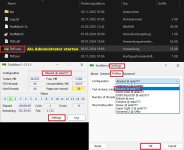
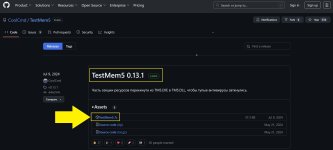
MemTest findet selten Fehler bei Ryzen CPu´s, besser TestMem5 Version 0.13.1 (als Administrator starten) Setting Absolut @ anta777 kannst du den RAM testen, Bild unten.
Der TestMem5 0.13.1 Ram Test ist auf jeden Fall zuverlässiger als MemTest.

TestMem5.jpg


Github download.jpg


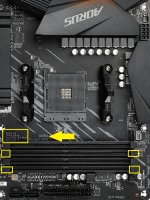
Den Ram bei 3200 MHz Ram Takt mit Ryzen 7 5800X CPU testen, der Ram muss in Ram Slot A2 und B2 eingebaut werden.
Gut möglich das nur in A2 und B2 die 3200 MHz Ram Takt erreicht werden.
Ram Slot A2 und B2.jpg
Edit:
Nachdem das Bios Reset bzw. CLEAR CMOS wie oben in meinem Post 18 beschrieben durchgeführt wurde, müssen als erstes die UEFI defaults (Taste F7 drücken) im Bios geladen werden.
 
Zuletzt bearbeitet:
Einfach nur XMP tut's oft nicht.
Stell dir Geschwindigkeit und die Timings mal manuell ein und auch die Spannung (!!) manuell auf den korrekten Wert.
Die brachen schon 1,35V bis 1,40V damit das auch lauft. Standard ist 1,20V damit läuft nur JEDEC 2133.
 
Sollte der normale CLEAR CMOS per 10 Sekunden Kontakte überbrücken, wie in meinem Post 18 beschrieben, nicht funktionieren bzw. der Ram danach immer noch nicht auf 3200 MHz laufen, die Mainboard Batterie entfernen und den Bios Reset wie unten beschrieben durchführen.

Du kannst die Bios Einstellungen in einem Profil speichern, damit du nicht alle Einstellungen manuell machen musst, wenn du die CR2032 Batterie wie unten beschrieben bei deinem Mainboard entfernst.
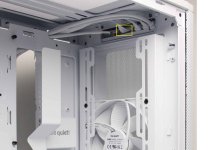
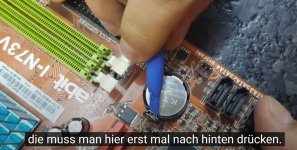
Der Clip muss gedrückt werden, dann springt die Batterie aus dem Sockel.
Batterie Clip.jpg

Dann die Mainboard-Batterie für mindestens 5 Minuten entfernen, sobald die Batterie raus ist sofort die Clear CMOS Kontakte für mindestens 10 Sekunden per Jumper oder Schraubenzieher überbrücken.
Ein normaler Clear CMOS per Jumper oder Button reicht nicht aus, wenn sich das Mainboard aufgehängt hat.
Der PC muss bei dieser Aktion vom Strom getrennt sein, Stromstecker vom Netzteil aus der Steckdose ziehen.
CLEAR CMOS.jpg
 
Nachdem das Bios Reset bzw. CLEAR CMOS wie oben in meinem Post 18 beschrieben durchgeführt wurde, müssen als erstes die UEFI defaults (Taste F7 drücken) im Bios geladen werden.
Alles gemacht, hatte aber keinen Effekt.

Einfach nur XMP tut's oft nicht.
Stell dir Geschwindigkeit und die Timings mal manuell ein und auch die Spannung (!!) manuell auf den korrekten Wert.
Die brachen schon 1,35V bis 1,40V damit das auch lauft. Standard ist 1,20V damit läuft nur JEDEC 2133.
Hab die Timings manuell eingestellt, aber auch das hat keinerlei Effekt. Also es ist auch nicht so, dass das System nicht mehr booten würde oder instabil wird. Es wirkt auf mich so, als hätten die RAM-Einstellungen im BIOS einfach null Auswirkung.

20251220_081413.jpg

20251220_081427.jpg


ZenTimings zeigt immer das hier an:
ZenTimings_Screenshot_29436920.4872181.png


TestMem5 lief schon 2x ohne Fehlermeldungen durch....
 
Hast du evtl. Mclk/fclk/uclk im BIOS noch manuell festgesetzt? Meistens hat man im BIOS noch irgendwo weitere Einstellmöglichkeiten für die ganzen Taktraten.
 
Nein. Ich habe jetzt auch alle Einstellungen wieder auf default gesetzt, es passiert ja doch nichts und ich will nicht den Überblick verlieren.
Im BIOS ist gerade nur XMP Profile aktiviert, natürlich weiterhin ohne jede Auswirkung.
Ansonsten nur noch eine individuelle Lüfterkurve, die einwandfrei funktioniert.

Egal, was ich mache, Änderungen an RAM-Einstellungen im BIOS haben null Auswirkungen.

Kann das damit zu tun haben, dass der RAM nicht offiziell unterstützt wird laut Compatibility-List von Gigabyte? Jedenfalls finde ich die exakte Modellnummer dort nicht.
 
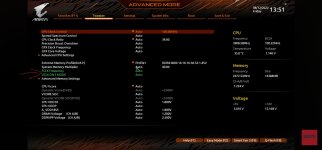
Bios nehm ich mal an ist das neuste drauf. Hast du schon probiert das Bios nochmals neu aufzuspielen? Es sieht nämlich so aus als wäre bei dir irgendwas komisch. Normalerweise mpsste direkt unter den Einstellungen für's xmp auch die Einstellungen für FCLK und UCLK auftauchen und die fehlen bei dir.
 

Anhänge

  • Screenshot_20251220_101505_YouTube.jpg
    Screenshot_20251220_101505_YouTube.jpg
    236,3 KB · Aufrufe: 9
Die vorherigen Bilder waren vom neuesten BIOS.
Gerade habe ich das zweitneueste drauf:

20251220_103630.jpg

Da tauchen dann auch die von dir erwähnten Optionen auf. Die hatte ich allerdings nicht angerührt.
 
Du musst beim Bios auf die Mainboard-Revision achten, es gibt Revision 1.0 bis 1.5. dementsprechend das Bios installieren.
Die Revision steht unten links auf dem Mainboard.
Revision.jpg
Alles gemacht, hatte aber keinen Effekt.
Auch die Mainboard-Batterie entfernt, wie in meinem Post 23 kurz vor deinem Post erwähnt?
Weil die Mainboard-Batterie entfernen ist normalerweise das einzige, was bei solchen Problemen weiterhilft.

Kann das damit zu tun haben, dass der RAM nicht offiziell unterstützt wird laut Compatibility-List von Gigabyte? Jedenfalls finde ich die exakte Modellnummer dort nicht.
Du hast den Corsair Vengeance LPX 32GB Kit, DDR4-3200, CL16-20-20-38 CMK32GX4M2E3200C16, nicht den Kingston Fury Beast KF432C16BBK2/32 wie in deiner geizhals.de Liste erwähnt.
Gut möglich das der Ram Probleme macht, die CL16-18-18-36 Ram Versionen von Corsair oder Kingston funktionieren eigentlich immer ohne Probleme, du hast die CL16-20-20-38 Ram Version, laut ZenTimings Screenshot.

Gerade habe ich das zweitneueste drauf: ... Da tauchen dann auch die von dir erwähnten Optionen auf. Die hatte ich allerdings nicht angerührt.
Hast du da mal das XMP Profil aktiviert, im neuen Bios?
 
Du musst beim Bios auf die Mainboard-Revision achten, es gibt Revision 1.0 bis 1.5. dementsprechend das Bios installieren.
Ist Rev. 1.5 und entsprechend hab ich auch die BIOS-Updates ausgewählt.

Auch die Mainboard-Batterie entfernt, wie in meinem Post 23 kurz vor deinem Post erwähnt?
Weil die Mainboard-Batterie entfernen ist normalerweise das einzige, was bei solchen Problemen weiterhilft.
Ja, gerade eben getan. Batterie entfernt, CMOS Pins per Schraubenzieher sofort überbrückt für min. 10 Sekunden.

Du hast den Corsair Vengeance LPX 32GB Kit, DDR4-3200, CL16-20-20-38 CMK32GX4M2E3200C16, nicht den Kingston Fury Beast KF432C16BBK2/32 wie in deiner geizhals.de Liste erwähnt.
Gut möglich das der Ram Probleme macht, die CL16-18-18-36 Ram Versionen von Corsair oder Kingston funktionieren eigentlich immer ohne Probleme, du hast die CL16-20-20-38 Ram Version, laut ZenTimings Screenshot.
Ach shit...sorry. Hab die Liste jetzt aktualisiert.
Daran liegt das alles vielleicht?
Hätte eher gedacht, dass der RAM höchstens mal Instabilität reinbringt oder sowas. Aber warum die BIOS-Änderungen überhaupt keinen Effekt haben, erschließt sich mir gerade nicht...

Hast du da mal das XMP Profil aktiviert, im neuen Bios?
Aktuell läuft das zweitneueste BIOS und ja, da habe ich XMP aktiviert. Da ist sowieso nur ein Profil auswählbar.
Keine Änderung.
 
Hardwareluxx setzt keine externen Werbe- und Tracking-Cookies ein. Auf unserer Webseite finden Sie nur noch Cookies nach berechtigtem Interesse (Art. 6 Abs. 1 Satz 1 lit. f DSGVO) oder eigene funktionelle Cookies. Durch die Nutzung unserer Webseite erklären Sie sich damit einverstanden, dass wir diese Cookies setzen. Mehr Informationen und Möglichkeiten zur Einstellung unserer Cookies finden Sie in unserer Datenschutzerklärung.


Zurück
Oben Unten refresh