Robert_JJ4
Experte
Thread Starter

- Mitglied seit
- 22.10.2023
- Beiträge
- 251
Als Erstes würde ich gerne noch einmal HardwareLUXX, QNAP und Seagate für diesen Lesertest danken.
Wie schnell doch die vier Wochen zum Testen des NAS vergangen sind.
1. Der Lieferumfang
Im Lieferumfang bzw. im Lesertest enthalten war folgendes:
QNAP TS-473-A
Das NAS kommt einfach, aber sicher verpackt daher.

Mit einer kleinen Willkommensnachricht beim Öffnen der Box

und darunter tauchen dann die mitgelieferten Kabel (Strom und Ethernet) und, nach dem Entfernen des Schaumstoffschutzes, auch das NAS Gehäuse auf


In der kleinen Box befindet sich dann noch die Schnellstartanleitung

Das mitgelieferte Zubehör:


Seagate Ironwolf 4TB HDD
Die beiden Seagate Ironwolf HDDs kamen ebenfalls sicher verpackt bei mir an.


2. QNAP TS-473A
Werfen wir also mal einen genaueren Blick auf das QNAP TS-473A 4-bay NAS


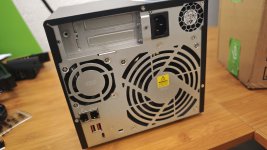
Die Verarbeitung des Gehäuses lässt keine Wünsche übrig. Ich konnte keine scharfen Kanten, abstehende Kunststoffteile oder vergleichbares finden.
Auf der Vorderseite findet man:
- den POWER Taster
- einen USB Anschluss mit Taster für die direkte Kopie des Inhalts
- ein paar Statusanzeigen und
- die 4 Einschübe für die Speichermedien.
Die Rückseite beinhaltet:
- Stromanschluss mittels Kaltgerätestecker
- weitere USB Anschlüsse: 2x Typ A und 1x Typ C
- 2x Ethernet 2,5GBit/s Anschlüsse
- 2 Slots für Erweiterungskarten, wie z.B. eine optionale GPU
- zwei Lüfter: Fan 1 für die Speichermedien und Fan 2 für die Elektronik
Einbau der Speichermedien
Hier könnte man einen kleinen "Schwachpunkt" beim Lieferumfang anmerken. Laut der Installationsanleitung sollen die Laufwerke mit den Einschüben verschraubt werden.
Oder wenn man die optionalen M.2 SSDs verbauen möchte, hierzu muss man das Gehäuse öffnen.
Jeder wird wahrscheinlich Schraubendreher zu Hause haben, aber für den Fall, dass man das NAS bei Freunden, Bekannten, Großeltern usw. einrichtet, da wäre ein mitgelieferter Schraubendreher durchaus sinnvoll.
Abgesehen davon, gibt es beim Einbau der Speichermedien keine großen Überraschungen:
Mit dem mitgelieferten Schlüssel werden die Einschübe entriegelt und können dann durch anheben der "Lasche" aus dem Gehäuse herausgezogen werden.


Die Montage der mitgelieferten Seagate Ironwolfs im Laufwerksträger ist ebenfalls einfach:
Den seitliche Rahmen (eine Seite hat bei mir gereicht) entfernen, HDD in den Träger einlegen und den seitlichen Rahmen wieder befestigen. Zusätzlich noch mit 3 Schrauben auf der Unterseite zum fixieren


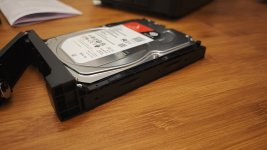

Für 2.5 Zoll SSDs/HDDs erfolgt die Montage ähnlich einfach.
Für die optionalen M.2 NVMe SSDs ist die Montage minimal aufwändiger. Diese waren im Lesertest nicht enthalten, aber ich hatte noch welche herumliegen bei mir.
Verwendet wurde eine Samsung PM991 NVMe PCIe Gen3 x4 256GB. (Anmerkung: PM991 steht NICHT auf der Kompatibilitätsliste von QNAP)

Für den Einbau der NVMe ist es notwendig, das Gehäuse des QNAP zu öffnen. Hierfür muss der Deckel entfernt werden. Dieser wird durch 3 Schrauben in Position gehalten und kann nach dem Entfernen der Schrauben nach Hinten aufgeschoben werden.
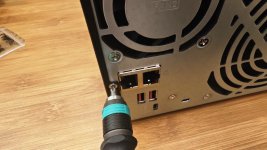

Auch für das Aufrüsten des Arbeitsspeichers ist es nötig, das Gehäuse zu öffnen.
Das Innenleben des QNAP TS-473A NAS:

Im linken Bereich befindet sich der Arbeitsspeicher, hier 8GB verbaut. Laut Spezifikationen können maximal bis zu 64GB (2x 32GB) verbaut werden, was bei den aktuellen Preisen den Wert des NAS locker verdoppelt 😅

Jeweils ein M.2 Steckplätze ist oberhalb bzw. unterhalb der CPU platziert worden.


Montage der M.2 SSD funktioniert werkzeuglos, mit Hilfe eine Kunststoffbügels.


Wenn das Gehäuse schon mal geöffnet ist, kann man auch gleich noch einen Blick aufs Netzteil werfen: verbaut ist ein 250W DPS-250AB-44J von DELTA ELECTRONICS

Die Speichermedien sind jetzt eingebaut, das Gehäuse wieder sauber verschlossen. Dann kommt endlich der Zeitpunkt, wo man Strom und Ethernet anstecken kann und den Power Button betätigt 😁


3. Inbetriebnahme QNAP TS-473A
Wie kompliziert bzw. einfach ist die Inbetriebnahme bis zum ersten Ablegen von Daten?
Für die Inbetriebnahme selbst gibt es drei Möglichkeiten:
- Cloud Installation
- Einscannen eines QR Codes, welches dann vermutlich ebenfalls zur Cloud Installation führt, und
- Qfinder Pro Software, welche auf der QNAP Website downgeloaded werden kann. Ich hab mich für diesen Weg entschieden.
Nach der Eingabe des Produkttyp, der Anzahl der Schächte und dem Auswahl des Modells findet man die jeweiligen Programme auf der QNAP Website


Nach der Installation, beim ersten Starten kommen die ersten Hinweise, was zu tun ist, falls das NAS nicht gefunden werden kann

Sofern die Geräte im selben Netzwerk hängen und das NAS gebooted hat, taucht es auch schon im QFinder auf.

Über den Konfiguration-Button wird man zur "Startseite" für die Inbetriebnahme geleitet.
Hier wurde mir zuerst die Möglichkeit geboten, die Garantie des NAS zu überprüfen und auf Wunsch, für einen gewissen Betrag, gleich zu verlängern.

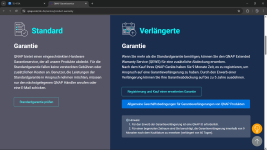

Im Anschluss kommt man zur Konfiguration:
Wie heutzutage üblich, wird bei der Inbetriebnahme die Firmwareversion überprüft und auf die neuste Version aktualisiert. Die einzelnen Schritte dafür sind einfach erklärt und sollte für jeden machbar sein.


Nach dem Firmware Update und dem Neustart findet man mithilfe der Qfinder Software das NAS wieder im Netzwerk und es wird gleich darauf hingewiesen, dass das NAS noch nicht initialisiert ist.


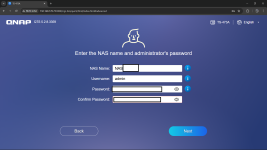
Firmware ist aktuell, als nächster Schritt muss dann der NAS name und das Administrator Kennwort vergeben werden,...
... das Datum und Uhrzeit eingestellt,...

Und aufgrund des Image Upload Limits, geht es im nächsten Beitrag hier weiter 😅
Wie schnell doch die vier Wochen zum Testen des NAS vergangen sind.
1. Der Lieferumfang
Im Lieferumfang bzw. im Lesertest enthalten war folgendes:
- QNAP TS-473A 4-Bay NAS
- 2x 4TB Seagate Ironwolf HDDs
QNAP TS-473-A
Das NAS kommt einfach, aber sicher verpackt daher.
Mit einer kleinen Willkommensnachricht beim Öffnen der Box
und darunter tauchen dann die mitgelieferten Kabel (Strom und Ethernet) und, nach dem Entfernen des Schaumstoffschutzes, auch das NAS Gehäuse auf
In der kleinen Box befindet sich dann noch die Schnellstartanleitung
Das mitgelieferte Zubehör:
- Strom
- Ethercat
- Schrauben für die HDD Befestigung
- Kühlkörper für die M.2 SSDs
- 2 Schlüssel für die Verriegelung der Laufwerksschächte
Seagate Ironwolf 4TB HDD
Die beiden Seagate Ironwolf HDDs kamen ebenfalls sicher verpackt bei mir an.
2. QNAP TS-473A
Werfen wir also mal einen genaueren Blick auf das QNAP TS-473A 4-bay NAS
Die Verarbeitung des Gehäuses lässt keine Wünsche übrig. Ich konnte keine scharfen Kanten, abstehende Kunststoffteile oder vergleichbares finden.
Auf der Vorderseite findet man:
- den POWER Taster
- einen USB Anschluss mit Taster für die direkte Kopie des Inhalts
- ein paar Statusanzeigen und
- die 4 Einschübe für die Speichermedien.
Die Rückseite beinhaltet:
- Stromanschluss mittels Kaltgerätestecker
- weitere USB Anschlüsse: 2x Typ A und 1x Typ C
- 2x Ethernet 2,5GBit/s Anschlüsse
- 2 Slots für Erweiterungskarten, wie z.B. eine optionale GPU
- zwei Lüfter: Fan 1 für die Speichermedien und Fan 2 für die Elektronik
Einbau der Speichermedien
Hier könnte man einen kleinen "Schwachpunkt" beim Lieferumfang anmerken. Laut der Installationsanleitung sollen die Laufwerke mit den Einschüben verschraubt werden.
Oder wenn man die optionalen M.2 SSDs verbauen möchte, hierzu muss man das Gehäuse öffnen.
Jeder wird wahrscheinlich Schraubendreher zu Hause haben, aber für den Fall, dass man das NAS bei Freunden, Bekannten, Großeltern usw. einrichtet, da wäre ein mitgelieferter Schraubendreher durchaus sinnvoll.
Abgesehen davon, gibt es beim Einbau der Speichermedien keine großen Überraschungen:
Mit dem mitgelieferten Schlüssel werden die Einschübe entriegelt und können dann durch anheben der "Lasche" aus dem Gehäuse herausgezogen werden.
Die Montage der mitgelieferten Seagate Ironwolfs im Laufwerksträger ist ebenfalls einfach:
Den seitliche Rahmen (eine Seite hat bei mir gereicht) entfernen, HDD in den Träger einlegen und den seitlichen Rahmen wieder befestigen. Zusätzlich noch mit 3 Schrauben auf der Unterseite zum fixieren
Für 2.5 Zoll SSDs/HDDs erfolgt die Montage ähnlich einfach.
Für die optionalen M.2 NVMe SSDs ist die Montage minimal aufwändiger. Diese waren im Lesertest nicht enthalten, aber ich hatte noch welche herumliegen bei mir.
Verwendet wurde eine Samsung PM991 NVMe PCIe Gen3 x4 256GB. (Anmerkung: PM991 steht NICHT auf der Kompatibilitätsliste von QNAP)
Für den Einbau der NVMe ist es notwendig, das Gehäuse des QNAP zu öffnen. Hierfür muss der Deckel entfernt werden. Dieser wird durch 3 Schrauben in Position gehalten und kann nach dem Entfernen der Schrauben nach Hinten aufgeschoben werden.
Auch für das Aufrüsten des Arbeitsspeichers ist es nötig, das Gehäuse zu öffnen.
Das Innenleben des QNAP TS-473A NAS:
Im linken Bereich befindet sich der Arbeitsspeicher, hier 8GB verbaut. Laut Spezifikationen können maximal bis zu 64GB (2x 32GB) verbaut werden, was bei den aktuellen Preisen den Wert des NAS locker verdoppelt 😅
Jeweils ein M.2 Steckplätze ist oberhalb bzw. unterhalb der CPU platziert worden.
Montage der M.2 SSD funktioniert werkzeuglos, mit Hilfe eine Kunststoffbügels.
Wenn das Gehäuse schon mal geöffnet ist, kann man auch gleich noch einen Blick aufs Netzteil werfen: verbaut ist ein 250W DPS-250AB-44J von DELTA ELECTRONICS
Die Speichermedien sind jetzt eingebaut, das Gehäuse wieder sauber verschlossen. Dann kommt endlich der Zeitpunkt, wo man Strom und Ethernet anstecken kann und den Power Button betätigt 😁
3. Inbetriebnahme QNAP TS-473A
Wie kompliziert bzw. einfach ist die Inbetriebnahme bis zum ersten Ablegen von Daten?
Für die Inbetriebnahme selbst gibt es drei Möglichkeiten:
- Cloud Installation
- Einscannen eines QR Codes, welches dann vermutlich ebenfalls zur Cloud Installation führt, und
- Qfinder Pro Software, welche auf der QNAP Website downgeloaded werden kann. Ich hab mich für diesen Weg entschieden.
Nach der Eingabe des Produkttyp, der Anzahl der Schächte und dem Auswahl des Modells findet man die jeweiligen Programme auf der QNAP Website
Nach der Installation, beim ersten Starten kommen die ersten Hinweise, was zu tun ist, falls das NAS nicht gefunden werden kann
Sofern die Geräte im selben Netzwerk hängen und das NAS gebooted hat, taucht es auch schon im QFinder auf.
Über den Konfiguration-Button wird man zur "Startseite" für die Inbetriebnahme geleitet.
Hier wurde mir zuerst die Möglichkeit geboten, die Garantie des NAS zu überprüfen und auf Wunsch, für einen gewissen Betrag, gleich zu verlängern.
Im Anschluss kommt man zur Konfiguration:
Wie heutzutage üblich, wird bei der Inbetriebnahme die Firmwareversion überprüft und auf die neuste Version aktualisiert. Die einzelnen Schritte dafür sind einfach erklärt und sollte für jeden machbar sein.
Nach dem Firmware Update und dem Neustart findet man mithilfe der Qfinder Software das NAS wieder im Netzwerk und es wird gleich darauf hingewiesen, dass das NAS noch nicht initialisiert ist.
Firmware ist aktuell, als nächster Schritt muss dann der NAS name und das Administrator Kennwort vergeben werden,...
... das Datum und Uhrzeit eingestellt,...
Und aufgrund des Image Upload Limits, geht es im nächsten Beitrag hier weiter 😅