Black-Screens auf frisch installiertem WIN11 Rechner

WayBourne

Enthusiast
Thread Starter
Mitglied seit
14.10.2007
Beiträge
169
Guten Tag zusammen,

ich habe mir einen PC aus diversen Komponenten zusammengebaut und im Anschluss Win 11 Pro installiert.

Rechner:

Western Digital Blue SN580 Gen4 NVME 2TB
AMD Ryzon 5800 X3D
32 GB Ram
Geforce 3090
B550 Mainboard von MSI


Nun habe ich leider mit Black-Screens zu kämpfen die einfach während des Zockens/Streamens auftreten. Es kommt dann die Fehlermeldung: Your Device ran into a problem and needs to restart, Stop Code Critical_Process_Died => Der PC startet dann einfach neu ohne das man einschreiten kann => Im Ereignisprotokoll von Win11 lese ich kurz vor dem Punkt "kritisch => Worauf der PC einfach neu bootet" folgenden Hinweise:

Bei der Prüfung der Richtlinie des virtualisierungsbasierten Sicherheit in Phase 6 ist ein Fehler mit dem Status TPM 2.0: Das Tpm ist nicht im richtigen Modus für ein Upgradr aufgetreten


Ich werde mich sehr über eine Hilfe freuen. Diese Black-Screens sind echt super nervig.
 
Danke! BIOS zurücksetzen werde ich eher nicht machen, läuft ja ansich alles. Nachher geht wieder was anderes nicht.

Muss ich dann wohl mit leben oder neue HDD kaufen.
 
Wenn Du diese Anzeige nicht sehen willst, registriere Dich und/oder logge Dich ein.
BIOS zurücksetzen behebt I.d.R. Probleme und schafft keine neuen. Wenn Du dort nichts weiter eingestellt hast sprich das Gerät mit den Standards gut funktioniert, kann man das wagen...
 
Zuletzt bearbeitet:
Noch ein Gedanke zu meiner HDD Problematik. Kann es evtl auch daran liegen das Windows zu schnell bootet und irgendwas bei der HDD nicht so schnell „initialisiert“ werden kann?
'deaktiviere mal Fastboot unter Windows.
Das macht mehr Probleme als es hilft. Braucht man eh nicht, solange man sein Windows auf einer SSD installiert hat.
 
deaktiviere mal Fastboot unter Windows.
Du meinst den Windows Schnellstart? Zitat von mir unten zum Thema Schnellstart und Ruhemodus deaktivieren.

Fast Boot gibt es auch bei einigen Mainboards, das wird im Mainboard Bios deaktiviert.

1) Der Windows 10 oder 11 Schnellstart, der Ruhemodus oder der Energiesparmodus sind relativ oft an diesem Problem beteiligt.
Energiesparmodus, Schnellstart und Ruhemodus nicht mehr nutzen.

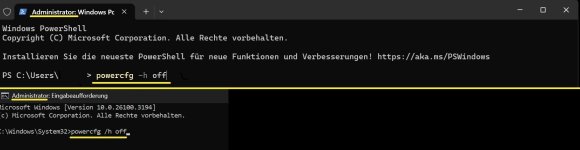
Anleitung, den Windows Schnellstart und Ruhezustand deaktivieren.

powercfg -h off im Terminal als Administrator verwenden (Bild unten), um den Windows Schnellstart und Ruhezustand zu deaktivieren.
Windows Schnellstart aus.jpg
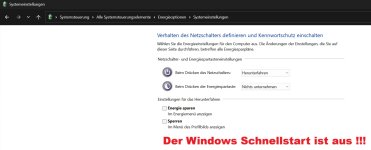
Es gibt keine Bestätigung das der Schnellstart deaktiviert wurde im Terminal, bei den Energieoptionen fehlt der Schnellstart aber, das ist die einzige Bestätigung.
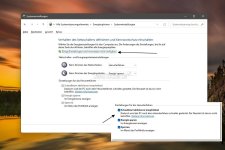
Schnellstart_deaktivieren_Windows_11_001.jpg Schnellstart.jpg
 
Lieben Dank @L_uk_e und @PCFreak69

Den windows-Schnellstart deaktivie ich mal gemäß der Anleitung unter WINDOWS.

Wie kann ich prüfen. ob ich bei meinem MSI Board auch "Fast-BOOT" auf dieser "Bios-Ebene" deaktivieren muss/sollte?
 
XMP komplett abschalten. XMP war für Intel gedacht und ein EXPO Profil hat dein RAM nicht.
XMP läuft auf AMD oder AMD ist XMP kompatibel.
Das ging schon immer, aber seit AM5 hat AMD mit EXPO noch ein eigenes System etabliert das besser zu ihren Anforderungen passt und das adressiert Subtimings besser.
Der Threadersteller hat noch ein AM4, da gabs noch keine bekannten großen Probleme.
Dafür gibt es die QVLs, auch bei Intel ist es kein Selbstläufer den offiziell ist XMP auch außerhalb der Spezifikationen und OC.


Lieben Dank @L_uk_e und @PCFreak69

Den windows-Schnellstart deaktivie ich mal gemäß der Anleitung unter WINDOWS.

Wie kann ich prüfen. ob ich bei meinem MSI Board auch "Fast-BOOT" auf dieser "Bios-Ebene" deaktivieren muss/sollte?
..deaktiviere das mal falls es an ist.
 
Wie kann ich prüfen. ob ich bei meinem MSI Board auch "Fast-BOOT" auf dieser "Bios-Ebene" deaktivieren muss/sollte?
Normalerweise kannst du "Memory" Fast Boot im MSI B550 Bios aktiviert lassen, wenn es automatisch aktiviert ist.

Fast Boot.jpg


Die Kernisolierung wie @n3cron erwähnt deaktivieren, du kannst auch einfach den SVM Mode (Virtualisierung) im Bios deaktivieren, dann ist die Kernisolierung automatisch deaktiviert.

SVM deaktivieren hat den Vorteil, das Windows dich nicht dauernd daran erinnert die Kernisolierung wieder zu aktivieren.
SVM Mode.jpg
 
Normalerweise kannst du "Memory" Fast Boot im MSI B550 Bios aktiviert lassen, wenn es automatisch aktiviert ist.
ok checke ich, danke!
Die Kernisolierung wie @n3cron erwähnt deaktivieren, du kannst auch einfach den SVM Mode (Virtualisierung) im Bios deaktivieren, dann ist die Kernisolierung automatisch deaktiviert.

SVM deaktivieren hat den Vorteil, das Windows dich nicht dauernd daran erinnert die Kernisolierung wieder zu aktivieren.
ok check ich auch. Hab zwar net kanns verstanden was "Kernisolierung" genau ist, aber wenn der Tenor ist "deaktivieren ist besser" folge ich dem Ratschlag
 
Hab zwar net kanns verstanden was "Kernisolierung" genau ist, aber wenn der Tenor ist "deaktivieren ist besser" folge ich dem Ratschlag
Bei mir ist die Kernisolierung auch aus, weil die Sandboxie Sandbox z.B. total beschissen läuft und CPU Auslastung ohne Ende verursacht mit aktivierter Kernisolierung.

Kernisolierung ist ein Sicherheitsfeature das Probleme verursachen kann.
Bei mir funktioniert auch z.B. der Windows 11 Schnellstart nicht Fehlerfrei, ist deshalb deaktiviert, obwohl alle aktuellen Treiber inklusive AMD Chipsatztreiber Version 7.12.04.858 vom MSI Server, installiert sind.

Mein MSI MAG B850 Tomahawk Max WIFI hat sowieso ein Problem mit der PCIe Link Geschwindigkeit, aktuellere Bios Versionen funktionieren überhaupt nicht ohne Slow Motion, nach einem PC Neustart ist alles wieder normal. Das ist aber ein weit verbreitetes MSI Problem mit den MSI Sockel AM5 Mainboards und den aktuellen Bios Versionen.
So wie im Link unten beschrieben:
 
Du meinst den Windows Schnellstart? Zitat von mir unten zum Thema Schnellstart und Ruhemodus deaktivieren.
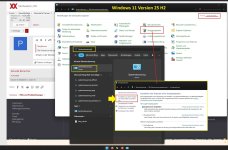
Das habe ich auch mal gemacht. Die Screens so wie angezeigt finde ich jedoch nicht, vermute mal die wurden in WIN10 generiert. In Win 11 sieht das alles bisle anders aus. Gehe aber davon aus, dass es dann geklappt hat.

Zu den weiteren Punkten:

A) "Memory" Fast Boot war im MSI B550 Bios aktiviert und habe ich dann so gelassen

B) SVM Mode (Virtualisierung) im Bios habe ich deaktiviert, stand auf an (ENABLED).

Mal schauen, ob es was gebracht hat und die "Problem HDD" nun bei jedem Start mit "da ist".

Danke nochmals für eure grosartige Hilfe
 
Schnellstart/Fastboot/Quickboot ignoriert halt die Eigen diagnostic zum Start.
Beim Speicher wird das Training/self check übersprungen. Meines wissen nach. Heißt wenn sich ein Fehler eingeschlichen hätte z.B falsche Timings/Parameter - wird dieser so lange mitgeschleift bis das System über die eigen Diagnose wieder neu trainiert. Für ein stabiles System, empfiehlt es sich halt immer auf volle Startroutine zu gehen.
 
Die Screens so wie angezeigt finde ich jedoch nicht, vermute mal die wurden in WIN10 generiert. In Win 11 sieht das alles bisle anders aus.
Einfach in der Windows suche Systemsteuerung eintippen und die Energieoptionen auswählen, dann sieht das so aus wie auf dem zweiten bzw. auf dem dritten Bild.
Systemsteuerung.jpgSchnellstart_deaktivieren_Windows_11_001.jpgSchnellstart.jpg
 
ja das haben die ordentlich und schön unlogisch versteckt.
 
meine Güte, powercfg /h off
 
Hallo zusammen,
kurze Rückmeldung. Nach einigen Neustarts war die "Problem HDD" nun jedesmall "da". Echt cool, dann muss ich mir vermutlich doch erstmal keine neue kaufen.

Nochmals danke an jeden einzelenen für die großartige Optimierung meines PC.
 
kurze Rückmeldung. Nach einigen Neustarts war die "Problem HDD" nun jedesmall "da". Echt cool, dann muss ich mir vermutlich doch erstmal keine neue kaufen.
Krass dann war der Verursacher der Windows Schnellstart oder SVM bzw. die Kernisolierung, Fast Boot im Bios ist laut deiner Aussage ja noch an.
 
Bestimmt der Windows Schnellstart...
 
Fast Boot im Bios ist laut deiner Aussage ja noch an.
Jap, Fast Boot ist im Bios nach wie vor an. Ich bin auch immer sehr schnell in Win. Nur das die "Problem HDD" auch immer da ist. War ja kurz davor ne neue zu kaufen da das echt nervig ist, wenn immer die Platte fehlt....;D Aber dank euch, vorerst paar Euros gespart, tip top :-)
 
Hardwareluxx setzt keine externen Werbe- und Tracking-Cookies ein. Auf unserer Webseite finden Sie nur noch Cookies nach berechtigtem Interesse (Art. 6 Abs. 1 Satz 1 lit. f DSGVO) oder eigene funktionelle Cookies. Durch die Nutzung unserer Webseite erklären Sie sich damit einverstanden, dass wir diese Cookies setzen. Mehr Informationen und Möglichkeiten zur Einstellung unserer Cookies finden Sie in unserer Datenschutzerklärung.


Zurück
Oben Unten refresh