Install the app
How to install the app on iOS
Follow along with the video below to see how to install our site as a web app on your home screen.
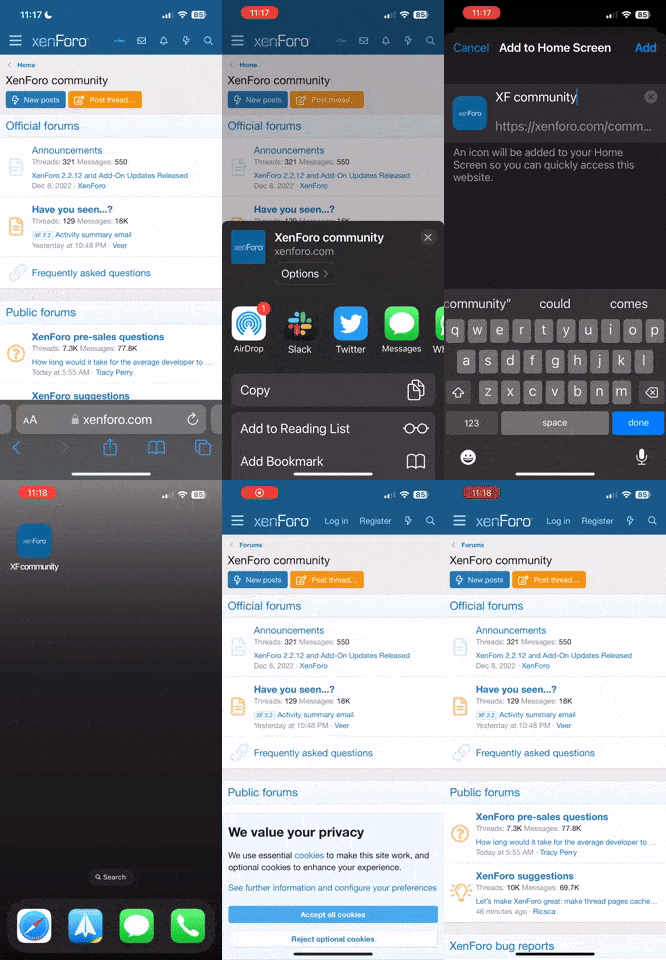
Anmerkung: this_feature_currently_requires_accessing_site_using_safari
Du verwendest einen veralteten Browser. Es ist möglich, dass diese oder andere Websites nicht korrekt angezeigt werden.
Du solltest ein Upgrade durchführen oder einen alternativen Browser verwenden.
Du solltest ein Upgrade durchführen oder einen alternativen Browser verwenden.
Wie kann ich mit Debian/Fedora Betriebssystem, Dateien auf der NTFS-Festplatte verschieben, kopieren usw.
- Ersteller Milioo
- Erstellt am


- Mitglied seit
- 08.03.2007
- Beiträge
- 6.777
- Ort
- Lübeck
- Desktop System
- Darkforce
- Laptop
- Dell 7320 Detachable
- Details zu meinem Desktop
- Prozessor
- Intel Core i5 11700K @Stock
- Mainboard
- AsRock Z590 Phantom Gaming ITX
- Kühler
- Prolimatech Megahalems Black | Noiseblocker B12-PS
- Speicher
- Crucial Ballistix 32 GB DDR4 3200
- Grafikprozessor
- EVGA GeForce RTX 3060 Ti XC
- Display
- Iiyama GB3272QSU 32"
- SSD
- SK Hynix P41 2TB
- Soundkarte
- onboard
- Gehäuse
- Jonsbo C6 | 3x Noiseblocker B12-3
- Netzteil
- FSP Dagger Pro 850w
- Keyboard
- Akko 5108B
- Mouse
- Logitech MX518
- Betriebssystem
- Windows 11 Pro, Arch
- Webbrowser
- Chrome
- Internet
- ▼300 MBit ▲300 MBit
Partition gemountet ? Ausgabe fdisk -l ?

Zyxx
Legende

 Premium-Membership 2026 Supporter
 Premium-Membership 2025 Supporter
 Premium-Membership 2024 Supporter
- Mitglied seit
- 13.07.2010
- Beiträge
- 6.237
- Details zu meinem Desktop
- Prozessor
- r9 5900x B2 (CO aus, da Boardwechsel)
- Mainboard
- ASRock B550 pro 4
- Kühler
- Thermalright Macho Rev. B
- Speicher
- g.skill Trident Z (leider RGB) DDR4-3600 (CL16-16-16-36)
- Grafikprozessor
- Powercolor 9070XT "Reaper"
- Display
- 35" LG UWQHD, HDR, Freesync, 100Hz
- SSD
- 3x Samsung (2x 860 EVO,1x 850 EVO) 1x Seagate (Firecuda 530 NVMe) 1x SK hynix (P41 NVMe)
- HDD
- 1x Western Digital green
- Soundkarte
- Topping DX1
- Gehäuse
- PHANTEKS Enthoo Pro 2
- Netzteil
- BeQuiet! Pure Power 12 M 1000 W
Das System müsste ein Debian 13 sein, nachdem Milioo von Qubes OS weg ist - wenn ich mich nicht ganz vertue.
/entranted
/entranted
Zuletzt bearbeitet:
Das System müsste ein Debian 13 sein, nachdem Milioo von Qubes OS weg ist - wenn ich mich nicht ganz vertue.
Das System müsste ein Debian 13 sein,
- Nein, Qubes 4.3.1 ist mein Notebook-System, darum auch Debian/Fedora Betriebssystem, da QubesOS 2 Betriebssystem hat.
nachdem Milioo von
Qubes OS weg ist
- Nein, von Windows bin ich schon seit mehre Jahren weg.
wenn ich mich nicht ganz vertue.
- leider hast du dich hier vertue.
Da fällt mir ein- Bitlocker? Platte verschlüsselt?Du kannst eigentlich unter Linux ohne Probleme auch mit Windowspartitionen und den Daten darauf arbeiten. Sowohl im Terminal als auch auf der GUI.
Windows 11 verschlüsselt ja mittlerweile gerne ohne zu fragen.
Windows 11 verschlüsselt ja mittlerweile gerne ohne zu fragen.
Das kann Linux einfach so. Es bindet Platten aber beim Start nicht automatisch ein, bis du es bestimmst. Wenn sie nicht auftaucht, ist sie vermutlich nicht gemountet. Hast da schon Hinweise bekommen, müsstest es halt noch tun.
Liesel Weppen
Urgestein
- Mitglied seit
- 20.07.2017
- Beiträge
- 12.023
- Desktop System
- PC
- Details zu meinem Desktop
- Prozessor
- 5900X
- Mainboard
- Asrock X470 Master SLI
- Kühler
- Dark Rock Pro 4
- Speicher
- 2x16GB@3333Mhz
- Grafikprozessor
- RX6900XT
- Display
- UWQHD
- SSD
- 1TB NVMe
- HDD
- 8TB
- Opt. Laufwerk
- -
- Gehäuse
- Nanoxia Deep Silence 3
- Netzteil
- Corsair 750W
- Betriebssystem
- Linux
- Sonstiges
- 3D-Drucker Snapmaker U1
- Internet
- ▼100Mbit/s ▲40Mbit/s
Hab in der E-Mail-Benachrichtigung gelesen was da ursprünglich stand und stimme voll und ganz zu./entranted
- Mitglied seit
- 08.03.2007
- Beiträge
- 6.777
- Ort
- Lübeck
- Desktop System
- Darkforce
- Laptop
- Dell 7320 Detachable
- Details zu meinem Desktop
- Prozessor
- Intel Core i5 11700K @Stock
- Mainboard
- AsRock Z590 Phantom Gaming ITX
- Kühler
- Prolimatech Megahalems Black | Noiseblocker B12-PS
- Speicher
- Crucial Ballistix 32 GB DDR4 3200
- Grafikprozessor
- EVGA GeForce RTX 3060 Ti XC
- Display
- Iiyama GB3272QSU 32"
- SSD
- SK Hynix P41 2TB
- Soundkarte
- onboard
- Gehäuse
- Jonsbo C6 | 3x Noiseblocker B12-3
- Netzteil
- FSP Dagger Pro 850w
- Keyboard
- Akko 5108B
- Mouse
- Logitech MX518
- Betriebssystem
- Windows 11 Pro, Arch
- Webbrowser
- Chrome
- Internet
- ▼300 MBit ▲300 MBit
Deswegen ja meine Frage, was fdisk -l auswirft. Macht keinen Sinn eine Platte auszubauen wenn die Intern schon nicht erkannt wird.Im Fall, dass das mounten nicht funktioniert würde ich die Platte evtl. per Adapter an den Rechner hängen, als USB Laufwerk..
fdisk -l schreibt nichts auf die Platten, zeigt nur eine Liste, was so alles im Rechner ist. DjDark hat da schon den richtigen Hinweis geliefert. Mit dem Befehlt kannst Du sehen, ob das System die Platte kennt, mehr nicht.Nein fdisk verwende ich ich, da ich davon ausgehe das auf jeder Festplatte Dateien darauf sind.
Und wie Dir auch schon gesagt wurde, wird sie erst auf der Oberfläche auftauchen, wenn Du sie mountest. Wenn sie beim Start immer gemounted werden soll, kannst Du auch das so festlegen. Die Doku zu Deiner Distro bzw. allgemein zu Linux hilft Dir da, auch die Ki Funktion im Browser kann Dich durch den Prozess führen.
Mein Vorschlag, die Platte mittels USB Adapter anzuhängen soll Dir ermöglichen, auf die Platte zuzugreifen ohne Grundkenntnisse. Die Platte wird dann als USB Device gemounted beim Einstecken, automatisch und Du kannst auf Deine Daten zugreifen- sofern das Laufwerk nicht defekt ist.
Ich nehme an, Du kennst das Dos/Windows Fdisk das man oft verwendet um den MBR neu zu schreiben. Auch das kann aif Wunsch nur eine Liste auswerfen usw., es kommt auf die Parameter an und die findest Du in der Doku.
Google doch mal Linux Laufwerk mounten und evtl. noch den Namen Deiner Distro.
Mounten geht vermutlich auch über die Oberfläche, ich hab Cinnamon und Linux mint, im Bild siehst Du die App "Laufwerke" und da wo die Pfeile hinzittern könnte ich die Platte unmounten. Wäre eine weitere Platte ungemaounted im System, wäre an der Stelle ein Playbutton der sie mounted. Optionen um sie beim Start automatisch zu mounten gibts auch, aber das findest Du sicher selber raus.

Zuletzt bearbeitet:
- Mitglied seit
- 08.03.2007
- Beiträge
- 6.777
- Ort
- Lübeck
- Desktop System
- Darkforce
- Laptop
- Dell 7320 Detachable
- Details zu meinem Desktop
- Prozessor
- Intel Core i5 11700K @Stock
- Mainboard
- AsRock Z590 Phantom Gaming ITX
- Kühler
- Prolimatech Megahalems Black | Noiseblocker B12-PS
- Speicher
- Crucial Ballistix 32 GB DDR4 3200
- Grafikprozessor
- EVGA GeForce RTX 3060 Ti XC
- Display
- Iiyama GB3272QSU 32"
- SSD
- SK Hynix P41 2TB
- Soundkarte
- onboard
- Gehäuse
- Jonsbo C6 | 3x Noiseblocker B12-3
- Netzteil
- FSP Dagger Pro 850w
- Keyboard
- Akko 5108B
- Mouse
- Logitech MX518
- Betriebssystem
- Windows 11 Pro, Arch
- Webbrowser
- Chrome
- Internet
- ▼300 MBit ▲300 MBit
Das ist irgendwie schwierig dir zu helfen; Ohne Angabe von der verwendeten Distribution und Ausgabe von fdisk -l wird das nichts. Nicht alle Distributionen mounten alle Partitionen automatisch. Alternativ zu fdisk -l kannst du auch blkid nehmen.Nein fdisk verwende ich ich, da ich davon ausgehe das auf jeder Festplatte Dateien darauf sind.
Liesel Weppen
Urgestein
- Mitglied seit
- 20.07.2017
- Beiträge
- 12.023
- Desktop System
- PC
- Details zu meinem Desktop
- Prozessor
- 5900X
- Mainboard
- Asrock X470 Master SLI
- Kühler
- Dark Rock Pro 4
- Speicher
- 2x16GB@3333Mhz
- Grafikprozessor
- RX6900XT
- Display
- UWQHD
- SSD
- 1TB NVMe
- HDD
- 8TB
- Opt. Laufwerk
- -
- Gehäuse
- Nanoxia Deep Silence 3
- Netzteil
- Corsair 750W
- Betriebssystem
- Linux
- Sonstiges
- 3D-Drucker Snapmaker U1
- Internet
- ▼100Mbit/s ▲40Mbit/s
Sorry, wenn ich das so sage, aber.... der User hier hat ständig irgendwelche Probleme und postet Fragen dazu. Das meiste versandet. Keinerlei Rückmeldung. Weder obs geklappt hat, noch irgendwelche Rückfragen. Und wenn Rückmeldungen kommen, dann wie hier. Man kann 5mal nach irgendwas fragen, es wird alles mögliche geantwortet, nur nicht das was wonach gefragt wurde.Das ist irgendwie schwierig dir zu helfen;
Schlägt man irgendwas vor, dann "gehts nicht" oder "will nicht" oder "passt nicht". Man will irgendwas nicht ausführen, weil könnte ja irgendwas passieren. Null Eigeninitative, also nix googlen, wenn man schon Zweifel an irgendeinem Kommando hat, etc. Null Lerneffekt... beim nächstem Mal kann er wieder nichts, wenn ihm niemand auf den Pixel genau sagt, wo er wann hinklicken muss.
Guck dir einfach seine anderen Beiträge und Threads hier an.
Keine Ahnung, was er glaubt, was das Forum hier ist? Der persönliche Chatbot wahrscheinlich.
Ich bin leider nicht Tag täglich hier.
Ich möchte keine Partition löschen, ändern usw. sondern nur darauf zugreifen können.
Darum bin ich da etwas Vorsichtig mit fdisk, den wie schnell sind Dateien für immer verloren.
Wenn man mal eine sehr große Dateimenge verloren hat, ist mal leider vorsichtiger.
Da was zu machen, wenn man nicht weiß, was am Ende herauskommt.
===================
fdisk ist ein Kommandozeilen-Tool unter Linux, das primär zur Partitionierung von Datenträgern dient. Es ermöglicht das Anlegen, Löschen, Modifizieren und Auflisten von Partitionstabellen (wie MBR oder GPT) auf einem USB-Stick.
Durch die Nutzung von fdisk können folgende Aktionen durchgeführt werden:
Ich möchte keine Partition löschen, ändern usw. sondern nur darauf zugreifen können.
Darum bin ich da etwas Vorsichtig mit fdisk, den wie schnell sind Dateien für immer verloren.
Wenn man mal eine sehr große Dateimenge verloren hat, ist mal leider vorsichtiger.
Da was zu machen, wenn man nicht weiß, was am Ende herauskommt.
===================
fdisk ist ein Kommandozeilen-Tool unter Linux, das primär zur Partitionierung von Datenträgern dient. Es ermöglicht das Anlegen, Löschen, Modifizieren und Auflisten von Partitionstabellen (wie MBR oder GPT) auf einem USB-Stick.
Durch die Nutzung von fdisk können folgende Aktionen durchgeführt werden:
- Partitionstabelle erstellen: Löschen bestehender Strukturen und Erstellen neuer MBR- oder GPT-Einträge.
- Partitionen verwalten: Hinzufügen neuer Partitionen, Festlegen des Typs (z. B. FAT32 für Windows-Kompatibilität) und Setzen von Flags (wie "bootable").
- Reparatur: Wiederherstellung einer beschädigten oder unbrauchbar gewordenen Partitionstabelle.

Phreeze_lu
Enthusiast
ja AUFLISTEN... mach doch einfach was man dir sagt, oder hol dir Hilfe woanders.
chatgpt
claude.ai
wenn du Menschen die WISSEN was sie tun, nicht vertraust. Wie kannst du "schon lange" von Windows weg sein und nicht einmal fdisk -l ( L wie LIST, auflisten!. Das ist nicht format disk oder sonst was....) kennen.
oder "disks" installieren oder sonst eine grafische Oberfläche. AUf bazzite, debian13 bei mir mit grafischer Oberfläche werden im file manager einfach die Windows partitionen gelistet, aber NICHT automatisch gemountet. Ein Klick drauf und ich muss mein password eintippen und shcon hab ich Zugriff, mit Warnung natürlich dass NTFS nicht wirklich unterstützt wird (auf bazzite), läuft dennoch problemlos.
chatgpt
claude.ai
wenn du Menschen die WISSEN was sie tun, nicht vertraust. Wie kannst du "schon lange" von Windows weg sein und nicht einmal fdisk -l ( L wie LIST, auflisten!. Das ist nicht format disk oder sonst was....) kennen.
oder "disks" installieren oder sonst eine grafische Oberfläche. AUf bazzite, debian13 bei mir mit grafischer Oberfläche werden im file manager einfach die Windows partitionen gelistet, aber NICHT automatisch gemountet. Ein Klick drauf und ich muss mein password eintippen und shcon hab ich Zugriff, mit Warnung natürlich dass NTFS nicht wirklich unterstützt wird (auf bazzite), läuft dennoch problemlos.
Unter Mint ebenso. Aber wenn man Windows gewohnt ist, dass alles automatisch einhängt und mit Laufwerksbuchstaben versorgt (was nebenbei ein gruseliges Konzept ist)...j AUf bazzite, debian13 bei mir mit grafischer Oberfläche werden im file manager einfach die Windows partitionen gelistet, aber NICHT automatisch gemountet.
Phreeze_lu
Enthusiast
fast automatisch eingehängt: sie stehen sofort bei den linux partitionen, ein Klick drauf mountet sie sogar.
Ähnliche Themen

- Antworten
- 0
- Aufrufe
- 1K
[Kaufberatung]
Proxmox Homeserver
- Antworten
- 5
- Aufrufe
- 1K

- Antworten
- 44
- Aufrufe
- 3K


- Antworten
- 5
- Aufrufe
- 2K


