
Thema geschlossen
Seite 1 von 60 1 2 3 4 5 11 51 ... LetzteLetzte
Ergebnis 1 bis 25 von 1500
  1. #1
    Redakteur
    Moderator
    Avatar von DoubleJ
    Registriert seit
    02.01.2004
    Ort
    Südhessen
    Beiträge
    9.116


    • Systeminfo
      • Motherboard:
      • Gigabyte X58A-UD7
      • CPU:
      • Core i7 920
      • Kühlung:
      • MO-RA 2
      • Gehäuse:
      • LianLi PC-A70 silber
      • RAM:
      • 6 GB Corsair DDR3-1333
      • Grafik:
      • EVGA 580 GTX
      • Storage:
      • Samsung SSD 830
      • Monitor:
      • Eizo S2433W
      • Netzteil:
      • Enermax Modu87+ 600 W
      • Betriebssystem:
      • Windows 7 64-Bit
      • Notebook:
      • Dell Vostro 3300

    Standard SSD-Kaufberatung/-Informationsthread + Diskussion [Update 16.05.10] [2]

    SSD-Kaufberatung/-Informationsthread - Übersicht

    1. Der Unterschied zwischen SLC und MLC / Lebensdauer einer SSD
    2. Was ist TRIM, was ist GC (Garbage Collection), wo ist der Unterschied?
    3. Was gibt es vor/nach der Installation des SSD/OS zu beachten? (Alignment etc.)
    4. Kaufberatung
    5. Eine große SSD oder zwei kleine im RAID0?
    6. Welchen Einfluss auf die Leistung hat die Cachegröße?
    7. Die „schnelle“ Kaufberatung
    8. Wann werden SSDs endlich günstiger?
    9. Weitere Informationen und Reviews


    1. Der Unterschied zwischen SLC und MLC / Lebensdauer einer SSD

      In SSDs werden zwei verschiedene Arten von NAND-Flash verwendet: Single Level Cell und Multi Level Cell. Technisch unterscheiden sich die beiden Arten darin, dass sie unterschiedlich viele Zustände und damit Daten speichern können. Während eine SL-Zelle nur die Zustände „programmiert“ (Binärer Wert: 0, bei MLC: 00) und „gelöscht“ (1, MLC: 11) kennt, gibt es bei ML-Zellen noch weitere Zustände: „teilweise programmiert“ (01) und „teilweise gelöscht“ (10).

      Der Vorteil von MLC-Speicher lässt sich also schon ahnen: MLC-Chips haben eine wesentlich höhere Datendichte als SLC-Chips, es werden also weniger von benötigt um die gleiche Kapazität wie mit SLC-Chips zu erreichen. Dies wirkt sich sehr stark auf den Preis aus: Während MLC-SSDs bereits ab einem Preis von gut 2 € pro GB zu haben sind, muss man für SLC-SSDs mindestens das Doppelte(!) hinlegen.

      Nun zu den Nachteilen: MLC benötigt aufwändigere Fehlerkorrekturmechanismen (das bedeutet nicht, dass MLC-Laufwerke unzuverlässig sind: Die Lesefehlerrate liegt wie bei Festplatten, je nach Modell, zwischen 10^-16 und 10^-14), ist langsamer als SLC-Speicher und hat eine kürzere Lebensdauer. Während eine SL-Zelle bis zu 100.000 Mal beschrieben werden kann, ist eine ML-Zelle schon nach 10.000 Schreibvorgängen defekt.
      Defekt bedeutet bei einer Speicherzelle, dass sie nicht mehr beschrieben werden kann. Ihre letzte Programmierung behält sie jedoch bei, sodass die Daten immer noch gelesen werden können.

      Wie wirkt sich die kürzere Haltbarkeit von MLC-Speicher in der Praxis aus?

      Für Heimanwender gar nicht. In einem normalen Desktopsystem werden sehr wenig Daten geschrieben (sieht man von einmaligen Aktionen wie der Installation von Windows, Programmen, Spielen etc. ab). Des Weiteren sind ungefähr 80% der Zugriffe lesend. So kommt man selbst bei starker Nutzung eines Systems selten auf über 10 GB geschriebene Daten pro Tag.

      Intel gibt für die X25-M (MLC) eine Lebensdauer von mindestens 5 Jahren bei einer Schreibrate von 20 GB pro Tag an:
      Winslow told SST that Intel was able to achieve an MLC SSD device with high performance and long life. "We can provide at least a five-year useful life in a consumer notebook and that specification far exceeds the user model that we're benchmarking against," he said. "We've never seen a user write more than 20GB/day every day for five years. Our MLC SSD can allow a user to write 100GB/day every day for five years without wearing out the drive, so we've been able to establish that our SSDs -- whether SLC or MLC -- far exceed the reliability required by the usage models of the end applications." (Quelle)
      Wie man also sieht, wird man durch normale Nutzung keine MLC-SSD „kaputtschreiben“ können.

      Anders sieht die Sache natürlich z.B. in Servern aus, die konstant große Mengen an Daten auf das Laufwerk schreiben. Hier kann es durchaus passieren, dass ein MLC-Laufwerk schon nach 1-2 Jahren die maximale Anzahl an Schreibzyklen erreicht hat. Allerdings ist bei Serversystemen das Budget häufig auch wesentlich größer, sodass der deutliche Mehrpreis von SLC-Laufwerken kein Problem ist.

      Zusammenfassend lässt sich also sagen: Für Heimanwender gibt es eigentlich keinen Grund, auf die wesentlich teureren SLC-SSDs zu setzen.


    2. Was ist TRIM, was ist GC (Garbage Collection), wo ist der Unterschied?

      Moderne SSDs verlieren einen Teil ihrer Leistung, je voller sie sind. Dies liegt hauptsächlich am sog. Write Combining, welches für eine hohe Leistung bei kleinen Datenblöcken sorgt. Durch Write Combining kommt es zu einer Blockfragmentierung (auf keinen Fall verwechseln mit der „normalen“ Fragmentierung eines Dateisystems – Das sind zwei völlig verschiedene Dinge).

      In einer SSD sind Zellen zu Seiten zusammengefasst, die wiederrum zu Blöcken kombiniert werden. Ist ein Block teilweise beschrieben, was durch Write Combining häufig vorkommt, muss der Controller, wenn neue Daten in diesen Block geschrieben werden sollen, erst die alten Daten in den Cache laden, mit den neuen Daten verbinden, den Block löschen und die Daten aus dem Cache wieder in den Block schreiben („read-modify-write“). Seiten können nämlich nicht einzeln beschrieben werden, es muss also immer ein kompletter Block beschrieben werden. Die maximale Geschwindigkeit erreichen SSDs also nur, wenn sie direkt in leere Blöcke schreiben können, da ein read-modify-write sehr Aufwändig ist.

      Hier setzen nun zwei Methoden an, dieses Problem zu beseitigen:

      • Garbage Collection

        Garbage Collection (Deutsch: "Müllabfuhr", kurz: GC) ist ein Sammelbegriff für Methoden, die Hersteller benutzen, um die Blockfragmentierung zu beseitigen. Dies geschieht meistens, wenn sich das Laufwerk im Leerlauf befindet. Die genaue Funktionsweise der jeweiligen GC legt verständlicherweise kein Hersteller offen. Die GC kann leider nur eine beschränkte Funktionalität haben: Werden im bzw. vom Betriebssystem Daten gelöscht, bekommt die SSD davon nichts mit. Die verwaisten Daten sind weiterhin gespeichert und müssen vom Controller als Nutzdaten behandelt werden. Dies führt dazu, dass aus Sicht der SSD irgendwann fast alle Blöcke Nutzdaten enthalten. Die Wirkung der GC sinkt, die Leistung fällt.

      • TRIM (aka Auto-TRIM, ATA-TRIM)

        Der TRIM-Befehl (exakte Bezeichnung: ATA8 ACS2 Data Set Management Trim Attribute) sorgt nun dafür, dass Betriebssystem und SSD die gleichen Informationen bezüglich der Nutzdaten haben. So kann die SSD verwaiste Daten löschen und für mehr freie Blöcke sorgen, die Leistung bleibt zum größten Teil erhalten.

        TRIM funktioniert nur unter ganz bestimmten Voraussetzungen: Betriebssystem, Storage-Treiber und Laufwerk müssen mitspielen. In der Windows-Welt ist nur Windows 7 TRIM-fähig. Welches Laufwerk TRIM unterstützt, ist weiter unten aufgeführt.

        Kompatible Storage-Treiber sind bisher:
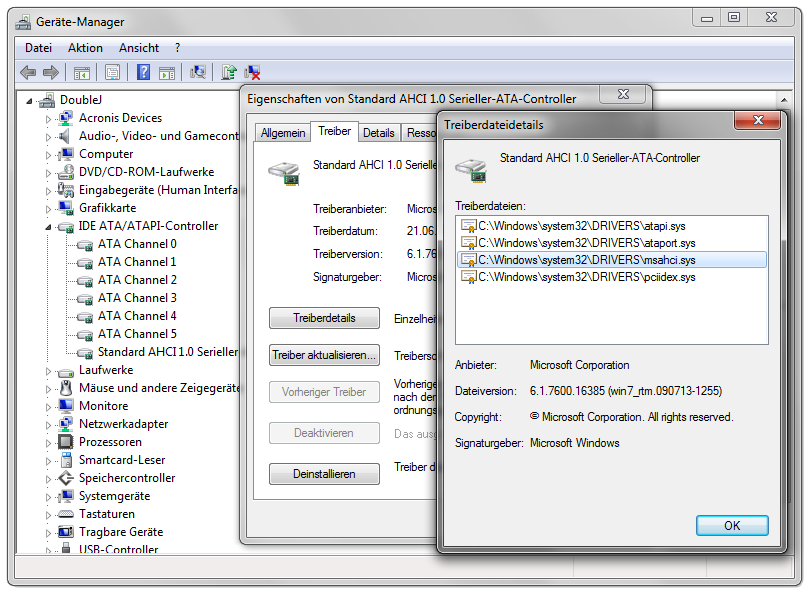
        • Die mitgelieferten von Microsoft (msahci, pciide)
        • Der Intel RST Treiber (iastor) ab Version 9.6.0.1014 (Download)

        Achtung: Mit dem aktuellen RST Treiber funktioniert TRIM nun auch, wenn der Controller im RAID-Modus läuft, wobei die SSD aber nicht in einem RAID-Verbund arbeiten darf.
        Beispiel:
        Zwei Festplatten im RAID0, eine SSD als Einzellaufwerk -> TRIM funktioniert.
        Zwei Festplatten im RAID0, Zwei SSDs im RAID0 -> TRIM funktioniert nicht.

        Der Marvell-SATA-6 Gbit/s-Treiber unterstützt TRIM nicht (getestete Version: 1034).

        Wie kann man überprüfen, ob TRIM funktioniert?

        Ob der TRIM-Befehl tatsächlich beim Laufwerk ankommt und dort umgesetzt wird, kann man nicht direkt prüfen. Hier ist die einzige Möglichkeit, ab und zu einen Benchmark laufen zu lassen (z.b. AS SSD), um die Leistung zu überwachen. Bricht die Leistung gegenüber dem Neuzustand stark ein, kann das ein Hinweis darauf sein, dass TRIM nicht ordentlich arbeitet. Über geringe Schwankungen sollte man sich keine Sorgen machen, diese sind durch die Messunsicherheit bedingt.

        Es geistert außerdem immer wieder der Tipp rum, die TRIM-Fähigkeit mit dem Befehl
        fsutil behavior query DisableDeleteNotify (funktioniert nur unter Windows 7)
        zu überprüfen.

        Dieser Befehl zeigt nur an, ob der TRIM-Befehl vom Betriebssystem gesendet wird, nicht, ob er auch tatsächlich beim Laufwerk ankommt und dort korrekt verarbeitet wird!

        Außerdem erhält man hier immer "0", also auch mit inkompatiblen Treibern oder auch wenn man garkeine SSD nutzt.
        Die Aussagekraft dieses Befehls geht also gegen Null.


        Auch gibt es einige Tools, die TRIM als aktiviert anzeigen, sobald dieser Befehl "0" zurückgibt. Der Treiber wird dabei nicht beachtet und so ist auch diese Aussage praktisch wertlos.

        (Damit dieser Befehl etwas anderes als "0" zurückgibt müsste man DisableDeleteNotify manuell auf einen anderen Wert gesetzt haben.)


        Nochmal zusammengefasst - Das sind die Grundvoraussetzungen, damit Auto-TRIM funktioniert:


        • Windows 7
        • TRIM-fähige SSD Firmware:
          • Intel: ab 02HA
          • Indilinx: ab 1819
          • Samsung: ab VBM19C1Q bzw. VBM1901Q
        • Kompatibler Storage-Treiber (siehe Auflistung oben)
        Ist eine Bedingung nicht erfüllt, so funktioniert auch Auto-TRIM nicht!

      • Manuelles TRIMen (aka Pseudo-TRIM)

        Für nicht TRIM-Fähige Systeme (siehe vorheriger Punkt) gibt es je nach Hersteller ein Tool, um den TRIM-Befehl manuell zu senden. Dabei überprüft dieses Tool, welcher Speicherplatz nicht belegt ist und teilt dies der SSD über einen TRIM(-ähnlichen) Befehl mit. Für welche Laufwerke solch ein Tool existiert, steht in der Kaufberatung.

      Wie kann man überprüfen, welcher Storage-Treiber gerade verwendet wird?

      Im Gerätemanager:


    3. Was gibt es vor/nach der Installation des SSD/OS zu beachten?

      0. Physikalische Installation

      Die SSD einfach wie eine normale Festplatte anschließen. Den Controller, an dem die SSD hängt, am besten in den AHCI-Modus schalten - SSDs sind auf die Verwendung im AHCI-Modus optimiert.

      1. Korrektes Alignment

      Überschneiden sich die (logischen) Blöcke des Dateisystems und die Seiten (Pages) der SSD (Illustration), kommt es zu unnötigen Schreib-/Löschzyklen. Das hat Auswirkungen auf die Lebensdauer der SSD (es werden mehr Zyklen verbraucht als notwendig) und kann Auswirkungen auf die Leistung haben. Bei aktuellen SSDs ist die Auswirkung auf die Leistung eher gering, trotzdem ist ein korrektes Alignment sinnvoll.

      Werden Windows Vista/7 auf ein leeres Laufwerk installiert, wird das Alignment vom Setup automatisch richtig eingestellt. Hier gibt es keinen Handlungsbedarf mehr.

      Das Setup von Windows XP hingegen wählt ein ungünstiges Alignment. Außerdem kann das Alignment zerstört werden, wenn man ein Image mit einem Backupprogramm zurückspielt. Auch aktuelle Software, wie True Image 2010, ignorieren das Alignment (meistens). Lediglich unter bestimmten Voraussetzungen wird das Alignment beibehalten, hier ist es auf jeden Fall empfehlenswert nach dem Einspielen des Images das Alignment zu kontrollieren.

      Der AS SSD Benchmark in der aktuellen Version zeigt das Alignment einer Partition an. Grün bedeutet hier selbsterklärend: "Alles in Ordnung", ansonsten sollte man nachbesseren.

      Der User Dampfkanes hat dazu ein schönes Tutorial erstellt, welches hier runtergeladen werden kann.

      2. Defragmentierung

      Die automatische Defragmentierung muss bei einer SSD unbedingt ausgeschaltet werden. SSDs werden durch Dateisystemfragmentierung im Gegensatz zu Festplatten nicht langsamer. Eine Defragmentierung verursacht allerdings eine enorme Schreiblast, was natürlich der Lebensdauer der SSD schadet.

      Bei Windows XP und Vista muss die Defragmentierung manuell deaktiviert werden.
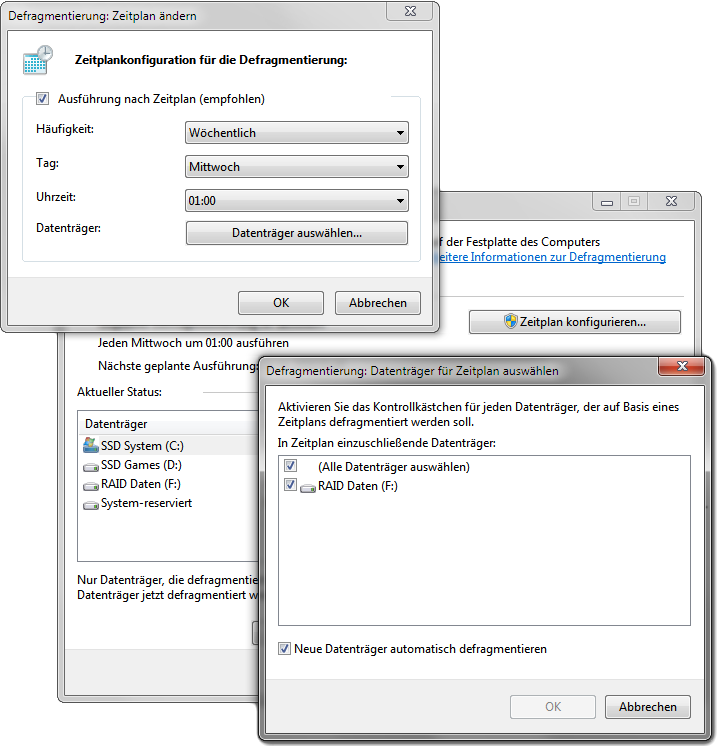
      Windows 7 erkennt alle aktuellen SSDs automatisch und deaktiviert die Defragmentierung automatisch für alle Partitionen, die sich auf der SSD befinden.
      Achtung: Die Defragmentierung wird nicht komplett deaktiviert (siehe folgenden Screenshot) - es könnten sich ja noch Festplatten im System befinden, für die die Defragmentierung noch laufen soll(te) - die Partitionen auf der SSD tauchen in der Planung für die Defragmentierung allerdings nicht auf und können so auch nicht versehentlich in die Planung mit aufgenommen werden. Das Analysieren und Defragmentieren sämtlicher Partitionen (auch der auf der SSD) funktioniert allerdings weiterhin über die beiden (im Screenshot verdeckten) Buttons im Hauptfenster. Windows gibt hier auch keine weitere Warnung aus, wenn man die Defragmentierung über das Hauptfenster manuell startet.


      3. Weitere Optimierungen/Tweaks

      Man findet noch haufenweise andere Hinweise, wie man sein Betriebssystem einstellen sollte, um die SSD zu schonen oder ihr mehr Leistung zu entlocken. Viele dieser Tipps sind allerdings mindestens nutzlos, häufig sogar kontraproduktiv.

      Dazu zählt z.B. auch das Auslagern der Pagefile (Auslagerungsdatei) auf eine Festplatte. Microsoft selbst sagt:
      In fact, given typical pagefile reference patterns and the favorable performance characteristics SSDs have on those patterns, there are few files better than the pagefile to place on an SSD.
      Es gibt also wenig Dateien, die besser auf einer SSD aufgehoben wären, als die Pagefile.

      Auch das Verbiegen des Temp-Ordners auf eine Festplatte erspart der SSD vielleicht ein paar Schreibzyklen - kann das System allerdings auch wieder deutlich verlangsamen.
      Letztendlich hat man sich eine SSD ja gekauft, um sie zu benutzen und von ihrer Geschwindigkeit zu profitieren.

      Alignment stimmt, ggf. Dateisystemdefragmentierung für die SSD deaktiviert? Fertig - SSD benutzen und Spaß haben


    4. Kaufberatung

      Im Wesentlichen dominieren derzeit drei Hersteller bzw. Controller den Endkundenmarkt. Es gibt zwar viele „Hersteller“ von SSDs, diese verwenden jedoch häufig exakt das Referenzdesign des Controller-Herstellers, sodass Unterschiede lediglich beim Support/Zubehör, nicht jedoch bei der Leistung, auftreten. (Technikbedingt kann es zwar schon reproduzierbar messbare Leistungsschwankungen geben, das heißt dann aber nicht, dass Hersteller X mit Controller A grundsätzlich schnellere Laufwerke als Hersteller Y mit dem gleichen Controller A liefert.)

      • Intel Controller (G1/G2)

        Der Intel-Controller besitzt eine extrem hohe Leistung bei kleinen Blöcken, die Garbage Collection ist ebenfalls sehr gut. Auch ohne TRIM verlieren die Laufwerke vergleichsweise wenig Leistung. Als Nachteil kann bei Intel die im Vergleich mit den anderen Laufwerken niedrige sequenzielle Schreibrate angeführt werden, was man jedoch nur merkt, wenn man z.B. große Archive auspackt. Im Alltag wird einem dies nicht auffallen.

        Trotz der vergleichsweise niedrigen sequenziellen Schreibraten erreicht der Intel-Controller eine sehr hohe Kopierleistung, die sogar viele andere Laufwerke mit höherer Schreibrate nicht erreichen können.

        Mit der Firmware-Version 02HA unterstützt die G2 der X25-M ("Postville") nun auch den automatischen TRIM-Befehl unter Windows 7 sowie das manuelle TRIMen mittels Intel SSD Toolbox unter Windows XP und Vista.

        Die X25-M G1 wird keinen TRIM-Support (weder automatisch noch manuell) bekommen. Das ist insofern nicht schlimm, als das die G1 eine sehr gute GC besitzt (sogar besser als die G2) und sich der Leistungsverlust hier sehr in Grenzen hält.

        Die X25-M G2 / Postville ist grundsätzlich für jeden zu empfehlen, da sie das beste Gesamtpaket liefert.

        Als kleinen Ableger gibt es noch die X25-V, die den gleichen Controller wie die X25-M besitzt, allerdings nur auf fünf statt zehn Speicherkanäle zurückgreifen kann. Die niedrige Schreibrate von 35 MB/s könnte abschreckend wirken, hat in der Praxis aber kaum Relevanz, denn es kommt bei der Alltagsleistung hauptsächlich auf die Leistung bei kleinen Blöcken und zufälligen Zugriffen an - und hier ist die X25-V nicht viel langsamer als die X25-M und damit noch schneller als viele andere SSDs.


      • Indilinx Barefoot Controller

        Der Barefoot-Controller bietet in jeder Situation (kleine Blöcke, seq. Zugriffe) eine gute Leistung. TRIM-Support gibt es ab Firmware Version 1819. Manuelles TRIMen unter Windows XP/Vista ist mit dem Wiper-Tool möglich.

        Man sollte, wenn man sich für den Barefoot-Controller entscheidet, zu Laufwerken von Super Talent oder OCZ greifen. Beide arbeiten eng mit Indilinx zusammen und liefern daher immer sehr zeitnah neue Firmware-Versionen aus. Bei anderen Herstellern kann dies deutlich länger dauern.

        Firmware-Updates gibt es bei Indilinx sehr häufig (das kann man, je nach persönlicher Einstellung, als positiv oder negativ auffassen).

        Es werden teilweise noch Laufwerke mit besonderen Eigenschaften angeboten: Von OCZ gibt es da die „Agility“, die mit besonders günstigem Flash-Speicher bestückt wird. Die Leistung ist dadurch (im Mittel) etwas niedriger als bei anderen Laufwerken, der Preis sollte es allerdings auch sein. Da aber momentan das Gegenteil der Fall ist, sollte man nicht zur OCZ Agility greifen.

        Das gleiche gilt für die OCZ Vertex Turbo. Diese besitzt einen „übertakteten“ Controller/Cache, der aber nur zu einer minimalen Performanceverbesserung führt. Der Mehrpreis ist auf keinen Fall gerechtfertigt.


      • Indilinx Barefoot ECO Controller

        Beim ECO Controller handelt es sich um einen Barefoot Controller, der auf die Zusammenarbeit mit Flashchips, die in kleineren Strukturen als 50 nm gefertigt sind, optimiert ist. Da der "normale" Barefoot Controller in diesem Fall nicht mehr optimal arbeitet und runtergetaktet werden müsste, damit die SSD weiterhin Fehlerfrei arbeitet, hat man sich zur Entwicklung des ECO Controllers entschieden.

        Insgesamt sind SSDs mit diesem Controller etwas langsamer als SSDs, die auf dem ersten Barefoot Controller basieren, allerdings ist der Unterschied "nur" messbar, im Alltagsbetrieb jedoch nicht spürbar.

        Je nach Hersteller sind Laufwerke mit ECO Controller 10% (UltraDrive GX vs. GX2) bis 15% (Falcon vs. Falcon II) günstiger, da der Flash mit kleineren Strukturen natürlich auch günstiger Herzustellen ist.

        Für Leute, die keinen Wert auf Spitzenergebnisse in (theoretischen!) Benchmarks legen, sind SSDs mit diesem Controller eine ernsthafte Alternative, denn in der Alltagsleistung wird man keinen Unterschied zu den anderen Laufwerken merken.


      • Samsung RBB Controller

        Laufwerke mit Samsung RBB-Controller punkten bei der sequenziellen Transferrate, fallen bei kleinen Blöcken allerdings deutlich hinter die Konkurrenz zurück.

        Sie bieten wie der Intel-Controller eine sehr hohe Kopierleistung, die Leistung bei kleinen Blöcken ist für einen schnellen Alltagsbetrieb noch ausreichend.

        Ab der Firmware VBM18C1Q ist im Controller eine Garbage Collection implementiert, die ähnlich wie TRIM arbeitet. Benutzt man das NTFS-Dateisystem und ist mindestens 15% des Laufwerks ungenutzt, aktiviert sich die GC nach einem Kaltstart und ca. einer Stunde Leerlauf.

        Ab Firmware-Version VBM19C1Q bzw. VBM1901Q* gibt es außerdem auch Auto-TRIM Support. Die GC funktioniert weiterhin nur mit NTFS-Dateisystemen, für einen RAID-Verbund sollte man also vorerst lieber keine Samsung-SSDs nehmen, da sie dann keine Möglichkeit haben, sich zu regenerieren.

        (* Welche der beiden Firmwareversionen zum Einsatz kommt hängt bei einem Update davon ab, welche Version vorher auf der SSD war: Von 18C1 verläuft der Updatepfad auf 19C1, von 1801 auf 1901. Beide Versionen unterstützen wie gesagt TRIM, laut Samsung gibt es lediglich "minor differences" zwischen beiden Versionen. Welche genau das sind, ist leider nicht bekannt.)

        Ein Tool zum manuellen TRIMen existiert bisher noch nicht.

        Man sollte das Laufwerk allerdings nicht direkt von Samsung kaufen, da hier nur OEM-Laufwerke ohne Herstellergarantie angeboten werden. Es empfiehlt sich dringend, zu einem Hersteller wie z.B. Corsair zu greifen, da man das Laufwerk dort mit einer zweijährigen Garantie bekommt und nicht wesentlich mehr als für ein Samsung OEM-Laufwerk bezahlt.


      • JMicron JMF602(B) Controller

        Inzwischen eigentlich nur noch im Gebrauchtmarkt zu finden.

        Laufwerke mit JMicron 602-Controller sind i.d.R. unbrauchbar. Besonders mit der ersten Revision des Controllers kann es zum Einfrieren des Systems für mehrere Sekunden kommen.

        Es existiert zwar eine neue Revision des JMicron-Controllers, als besonders brauchbar hat sich diese allerdings auch nicht rausgestellt.

        Statt ein vermeintliches Schnäppchen mit einer SSD mit JMicron-Controller zu machen sollte man lieber zu einem Intel/Indilinx/Samsung-Laufwerk greifen. Damit hat man wesentlich mehr Freude!


      • JMicron JMF612/618 Controller

        Der neuste Controller von JMicron hat nichts mehr mit dem alten JMF602 zu tun.

        Die leistung bei kleinen Blöcken ist auf einem brauchbaren Niveau, die sequenziellen Rate ist auf einem hohen Niveau. Leider schwächelt der Controller etwas bei der Kopierleistung.

        Dieser Controller unterstützt natürlich TRIM und besitzt außerdem eine sehr gute Garbage Collection.

        Es handelt sich beim JMF612 und JMF618 technisch um den gleichen Controller, als welches Modell er verkauft wird, hängt u.a. davon ab, mit welchen Flashbausteinen er zum Einsatz kommt.
        Eine ausführliche Abhandlung über diesen Controller gibt es in einem unserer Artikel.

        Da Laufwerke mit diesem Controller zu den günstigsten Zählen, die man momentan bekommt, ist dieser Controller auf jeden Fall ein Tipp für Leute, die so wenig wie möglich für eine SSD ausgeben wollen.


      • SandForce SF-1200 / SF-1500 Controller

        Die SandForce-Controller bieten weit mehr Features als "normale" SSD-Controller, deswegen weise ich an dieser Stelle auch wieder auf den entsprechenden Artikel hin, in dem über die wesentlichen Eigenschaften der SF-Controller berichtet wird.

        Die SF-Controller besitzen eine sehr hohe Leistung bei kleinen Blöcken, die beim Lesen dem Intel-Controller recht nahe kommt und ihn beim Schreiben sogar (deutlich) übertrifft.

        Die sequenziellen Schreibraten sind je nach Komprimierungsgrad der Daten gut bist sehr gut.

        Laufwerke mit SandForce-Controller gehören zu den schnellsten SSDs, die es momentan gibt. Dafür muss man natürlich auch einen entsprechenden Preis bezahlen.


      • Crucial RealSSD C300

        Dieses Mal steht in der Überschrift schon ein konkretes Produkt, denn die C300 ist die derzeit einzige SSD, die den Marvell 88SS9174-BJP2 Controller besitzt.

        Die C300 ist momentan die einzige SSD mit SATA-6 Gbit/s-Interface ("SATA III") und besitzt so schon ein gewisses Alleinstellungsmerkmal.

        Bei kleinen Blöcken führt sie regelmäßig die Rangliste an und kann den Intel-Controller beim Schreiben und Lesen übertreffen. Beim sequenziellen Schreiben erreicht die 128 GB Version eine ordentliche Leistung (die 256 GB Version ist hier nochmal deutlich schneller), beim Lesen bietet sie dank ihres 6 Gb/s Interface einen äußerst hohen Wert von deutlich über 300 MByte/s. Die Kopierleistung ist ebenfalls entsprechend hoch.

        Auch dieser Controller bzw. dieses Laufwerk gehört also zu den aktuell schnellsten SSDs.

        Und auch hier gibt es natürlich wieder ein ausführliches Review von uns


    5. Eine große SSD oder zwei kleine im RAID0?

      Schon eine SSD bietet ausreichend Leistung, um den Flaschenhals „Datenträger“ zu beseitigen. In einem RAID-Verbund darf hier nicht mit weiteren großen Leistungssprüngen gerechnet werden.

      Werden SSDs im RAID-Verbund betrieben, fällt außerdem die TRIM-Fähigkeit weg. Man wird hier also wieder mit einem (mehr oder weniger starken) Performance-Verlust mit steigender Nutzungsdauer rechnen müssen.

      Auch sind SSDs nicht komplett vor Ausfällen geschützt. Das gleiche, was schon für Festplatten gilt, muss also auch hier beachtet werden: Die Ausfallwahrscheinlichkeit des RAID-Volumes verdoppelt sich im Gegensatz zu einem Einzellaufwerk.

      Insgesamt ist also eher von einem RAID-Verbund abzuraten und man sollte lieber ein großes Laufwerk kaufen.


    6. Welchen Einfluss auf die Leistung hat die Cachegröße?

      Kurz gesagt: Keinen.

      Wieviel Cache ein Laufwerk hat, hängt nur vom Controller ab. Wieviel Cache ein Controller benötigt, hängt von seiner Arbeitsweise ab.
      Der Intel Postville-Controller kommt mit 32 MB Cache, der Indilinx Barefoot mit 64 MB und Samsungs RBB mit 128 MB. Die Cachegröße ist also auf den Controller abgestimmt.
      Es macht also keinen Sinn, das Laufwerk nach der Cachegröße auszusuchen. Stattdessen sollte man sich je nach persönlichem Geschmack für einen Controller entscheiden und dann ein Laufwerk mit diesem Controller kaufen.


    7. Die „schnelle“ Kaufberatung


      * Für alle, die sich nicht entscheiden können: Intel kaufen - der „Allrounder“ mit wenig Stress durch seltene Firmwareupdates und sehr guter Leistung.

      Intel X25-M G2 Postville (80 oder 160 GB)

      * Schnell und günstig: Indilinx Barefoot Controller

      Super Talent Ultradrive GX (32, 64, 128 oder 256 GB)

      ..oder, noch etwas günstiger und einen Tick langsamer: Indilinx Barefoot ECO Controller
      SuperTalent UltraDrive GX2 (32, 64, 128, 256 oder 512 GB)

      * Maximale Leistung gesucht?

      Crucial RealSSD C300 mit SATA-6 Gbit/s-Interface.
      Kein 6 Gb/s Anschluss auf dem Mainboard? ASUS U3S6 Erweiterungskarte.

      oder: Laufwerke mit SandForce SF-1200

      * Die günstigste brauchbare SSD?

      Das ruft den JMF612/618 auf den Plan. Günstige Anbieter:
      Laufwerke von Kingston.
      Laufwerke von Western Digital


      * Nur ein kleines Systemlaufwerk gesucht?

      Am besten die Intel X25-V nehmen!


      Grundsätzlich sind alle hier aufgeführten Laufwerke empfehlenswert. In der Alltagsleistung (Programme/Windows/Spiele starten/laden, Multitasking etc.) wird man kaum einen Unterschied spüren.


    8. Wann werden SSDs endlich günstiger?

      Das kann man ohne funktionierende Glaskugel leider nicht sagen. Generell wird es die nächste Zeit aber eher keinen großen Preisrutsch geben, da die Nachfrage nach NAND-Flash-Speicherchips so hoch ist, dass sie garnicht befriedigt werden kann.
      Es gibt also keinen Grund, den Kauf einer SSD mit der Hoffnung auf einen größeren Preisverfall aufzuschieben.


    9. Weitere Informationen

      Es gibt bereits eine Vielzahl von Sammelthreads, insbesondere zu den jeweiligen Controllern. Wenn ihr eine Frage zu einem bestimmten Laufwerk habt, schaut am besten erstmal in den dazugehören Sammelthread (ggf. Suchfunktion innerhalb des Threads benutzen).

      Die Übersicht über alle Sammelthreads findet ihr unter folgendem Link:
      [Übersicht] Bitte beachten: Gesplittete Threads, Sammelthreads, User-Reviews

      Auf Hardwareluxx veröffentlichen wir im Bereich Storage außerdem regelmäßig Artikel über Solid State Drives:

    Geändert von DoubleJ (31.08.10 um 14:57 Uhr)

  2. Die folgenden 36 User sagten Danke an DoubleJ für diesen nützlichen Post:

    a.friend (17.06.10), Babun81 (17.06.10), BlackGhost (09.06.10), Blue-Screen (02.05.10), bundymania (14.05.10), FastFwd (27.05.10), Gamer68 (02.06.10), Gnarlss (03.05.10), Haes (31.05.10), Hoods (20.05.10), Hypocrisy (11.07.10), Ikxxen (02.08.10), joe09 (12.05.10), Jogibaer (21.07.10), Jupiter (03.08.10), Klaatsch (22.06.10), LowRider (20.06.10), mj084 (24.08.10), Moya (26.06.10), N!DDL (25.07.10), N!TRO-10kV (09.07.10), Oberräuber (05.05.10), Oshii (30.07.10), PeterSicherlich (11.05.10), Romek (30.05.10), schlumpf666 (23.07.10), sharkbyte (02.09.10), SileX86 (02.05.10), SND-Syndrome (17.06.10), Speedy G. (22.05.10), Sub-Zero (26.05.10), supercopa (15.07.10), thor37 (06.06.10), Tiger1975 (16.06.10), Wernersen (22.09.10), WombatMS (27.08.10)

  3. #2
    Leutnant zur See
    Registriert seit
    16.11.2005
    Beiträge
    1.219


    Standard

    nimm doch die intel 40GB, die soll gut sein...

  4. #3
    Kapitän zur See
    Registriert seit
    20.06.2008
    Ort
    Berlin
    Beiträge
    3.099


    • Systeminfo
      • Motherboard:
      • Asus P5N-VM WS
      • CPU:
      • Q9550 @ 2,83 GHz
      • Kühlung:
      • Scythe Mugen
      • Gehäuse:
      • Sharkoon Rebel 9
      • RAM:
      • Geil Black Dragon 4GB@800 MHz
      • Grafik:
      • Quattro FX470
      • Storage:
      • K5 64GB Samsung F3 HD502HJ 500GB
      • Monitor:
      • P19-1 & 4614 FA
      • Netzteil:
      • Tronje 650W
      • Betriebssystem:
      • Windows XP pro 32bit
      • Photoequipment:
      • Fuji Finepix 250 4GB SDHC

    Standard

    Würde mir das auch überlegen, mit 32GB. Da ist das Verhältnis Preis/GB einfach schlechter.
    Verkauf / Suche

  5. #4
    Oberbootsmann Avatar von rockB4R^
    Registriert seit
    11.09.2009
    Ort
    Potsdam
    Beiträge
    893


    • Systeminfo
      • Motherboard:
      • Foxconn Flaming BLade GTi
      • CPU:
      • i7 920 @ 3,2 GHz
      • Systemname:
      • Black Flaming Wave
      • Kühlung:
      • TR Venomous Black+T.B Silence
      • Gehäuse:
      • Lian Li PC-B25FB
      • RAM:
      • 6 GB Excellram DDR3 1600 MHz
      • Grafik:
      • Sapphire Radeon 5850
      • Monitor:
      • NEC Multisync EA231WMi BK

    Standard

    War das auf mich bezogen? Wenn ja, dann sag ich mal soviel, bei der von Intel bin ich auch schon hängen geblieben, aber das hilft mir auch nicht weiter, hatte ja noch mehr Fragen^^

  6. #5
    Avatar von Bob.Dig
    Registriert seit
    10.05.2007
    Ort
    127.0.0.1
    Beiträge
    7.511


    • Systeminfo
      • Motherboard:
      • GA-890GPA-UD3H (rev. 2.0)
      • CPU:
      • AMD Phenom II X6 1055T
      • Kühlung:
      • Noctua NH-D14
      • Gehäuse:
      • Cooler Master Cosmos 1000
      • RAM:
      • 8 GB G.Skill ECO (DDR3-1600)
      • Grafik:
      • PowerColor Radeon HD 5850 PCS+
      • Storage:
      • Crucial m4 SSD 128GB
      • Monitor:
      • Dell 2407WFP
      • Netzteil:
      • SilverStone Nightjar ST45NF
      • Betriebssystem:
      • Windows 7 Ultimate 64Bit SP1

    Standard

    Zitat Zitat von rockB4R^ Beitrag anzeigen
    Hey, vllt. könnt ihr mir hier helfen.
    Hab noch nichts konkretes gefunden dazu.

    Zitat Zitat von rockB4R^ Beitrag anzeigen
    wie groß sollte die SSD sein? 32 GB sollten für Win7 reichen.
    ok.
    Zitat Zitat von rockB4R^ Beitrag anzeigen
    In wie fern hab ich insgesamt eine Geschwindigkeitsverbesserung des System?
    So wie bei jeder aktuellen SSD
    Zitat Zitat von rockB4R^ Beitrag anzeigen
    Und was kann noch auf der SSD gespeichert werden, was nicht? Viel Paltz wäre bei 32 GB ja nicht mehr.
    Stimmt viel Platz haste nicht, was du da noch drauf machst, ist aber alleine deine Sache.
    Zitat Zitat von rockB4R^ Beitrag anzeigen
    Auch allg. zum Thema mehrere HDDs/SSDs in einem Sys.
    Aber alles ohne Raid.
    Gibt dabei nix zu beachten.

  7. #6
    Oberbootsmann Avatar von rockB4R^
    Registriert seit
    11.09.2009
    Ort
    Potsdam
    Beiträge
    893


    • Systeminfo
      • Motherboard:
      • Foxconn Flaming BLade GTi
      • CPU:
      • i7 920 @ 3,2 GHz
      • Systemname:
      • Black Flaming Wave
      • Kühlung:
      • TR Venomous Black+T.B Silence
      • Gehäuse:
      • Lian Li PC-B25FB
      • RAM:
      • 6 GB Excellram DDR3 1600 MHz
      • Grafik:
      • Sapphire Radeon 5850
      • Monitor:
      • NEC Multisync EA231WMi BK

    Standard

    Ja klar, wird es mit einer SSD schneller. Aber in wie fern auch bei den Programmen, die auf der HDD installiert sind? Weil ich ja nur 40 GB dann habe auf der SSD und das meiste dementsprechen auf der HDD, wie games, Programme etc...

  8. #7
    Vizeadmiral
    HWLUXX Star
    Avatar von toyzruz
    Registriert seit
    15.10.2006
    Ort
    Germany
    Beiträge
    7.218


    • Systeminfo
      • Motherboard:
      • Asus Rampage 2 Extreme
      • CPU:
      • i7 960 @ 4400 SMT ON
      • Systemname:
      • SERVANT
      • Kühlung:
      • Wakü
      • Gehäuse:
      • Lian Li P80
      • RAM:
      • 6GB GEIL TRIDENT
      • Grafik:
      • 480GTX SL!
      • Storage:
      • 128 SSD + 1TB + 500Gb Samsung
      • Monitor:
      • HP 2408wh + 19 HannsG
      • Netzwerk:
      • Fritzbox WLAN
      • Sound:
      • Asus Xonar D2X
      • Netzteil:
      • Enermax 1250W
      • Betriebssystem:
      • se7ven x64
      • Sonstiges:
      • EEE BOX B202 @ Office PC
      • Notebook:
      • Dell Vostro @ I-Atom
      • Photoequipment:
      • ne miese 120€ Digicam
      • Handy:
      • 20 Euro Teil ausm HW MP

    Standard

    Zitat Zitat von toyzruz Beitrag anzeigen
    die vorgeschlagene ist ja 30x50 groß ... die bei alternate alle 32x70 ... passen die dann nicht?
    ALTERNATE - HARDWARE - Festplatten - Solid State Drive - Mini-PCIe
    Zitat Zitat von schweiger Beitrag anzeigen
    es gibt 30x50 mm und 30x70 mm, kommt drauf an wo die reinpassen müssen, bei EeePC900 bis 901 passen die 70mm bei T91 die 50 mm
    bei DELL Mini oder Vostro passen nur die 50 mm
    Zitat Zitat von toyzruz Beitrag anzeigen
    Super dat wollt ich wissen! soviele 50mm find ich ja gar nich mal ...
    in keinem gängigen Shop finde ich weitere 50mm ssds minipciExp ... habt ihr noch ein paar links zum kaufen?
    Geändert von Morpog (16.08.10 um 22:38 Uhr)

  9. #8
    Oberbootsmann Avatar von Flash50
    Registriert seit
    15.11.2006
    Ort
    Österreich
    Beiträge
    803


    • Systeminfo
      • Motherboard:
      • Asus p5q deluxe
      • CPU:
      • Intel E8400 @4ghz
      • Kühlung:
      • wakü
      • RAM:
      • Corsair XMS2 Dominator 4GB
      • Grafik:
      • MSI 8800gts 640
      • Storage:
      • Kingston SSDNow V+ 128GB
      • Monitor:
      • LG L227WT
      • Sound:
      • Logitech Z4/ Sennheiser PC350
      • Netzteil:
      • Enermax MODU82+ 525W
      • Notebook:
      • Dell Sudio 1555

    Standard

    hab jetzt meine kingston v+ bekommen. hab aber beim win7 leistungsindex nur 7,2 punkte... was lief da falsch?

  10. #9
    Redakteur
    Moderator
    Avatar von DoubleJ
    Registriert seit
    02.01.2004
    Ort
    Südhessen
    Beiträge
    9.116
    Themenstarter


    • Systeminfo
      • Motherboard:
      • Gigabyte X58A-UD7
      • CPU:
      • Core i7 920
      • Kühlung:
      • MO-RA 2
      • Gehäuse:
      • LianLi PC-A70 silber
      • RAM:
      • 6 GB Corsair DDR3-1333
      • Grafik:
      • EVGA 580 GTX
      • Storage:
      • Samsung SSD 830
      • Monitor:
      • Eizo S2433W
      • Netzteil:
      • Enermax Modu87+ 600 W
      • Betriebssystem:
      • Windows 7 64-Bit
      • Notebook:
      • Dell Vostro 3300

    Standard

    Ist doch ein recht ordentlicher Wert, was hast du erwartet?

  11. #10
    Oberbootsmann Avatar von Flash50
    Registriert seit
    15.11.2006
    Ort
    Österreich
    Beiträge
    803


    • Systeminfo
      • Motherboard:
      • Asus p5q deluxe
      • CPU:
      • Intel E8400 @4ghz
      • Kühlung:
      • wakü
      • RAM:
      • Corsair XMS2 Dominator 4GB
      • Grafik:
      • MSI 8800gts 640
      • Storage:
      • Kingston SSDNow V+ 128GB
      • Monitor:
      • LG L227WT
      • Sound:
      • Logitech Z4/ Sennheiser PC350
      • Netzteil:
      • Enermax MODU82+ 525W
      • Notebook:
      • Dell Sudio 1555

    Standard

    aso ok ^^ hab irgendwo mal gelesen das man mit ner ssd 7,9 erreichen muss, denn sonst ist was falschgelaufen oda so.

    allgemein bin ich extremst begeistert von diesem teil. ok ich komm von ner einfachen wd festplatte. aba trotzdem

    so gut hab ich mein geld noch nie investiert ^^

    mfg

  12. #11
    Stabsgefreiter
    Registriert seit
    18.11.2005
    Ort
    48249 Dülmen
    Beiträge
    363


    Standard

    Nabend,
    hat jemand genauere Infos oder Erfahrungen mit dieser SSD:

    DeLOCK SSD 8GB, 1.8", SATA II (54222) Preisvergleich bei Geizhals.at Deutschland

    Finde nur allgemeine Infos aber nichts zum verwendeten Controller, tatsächliche Lese- und Schreibwerte , Trim Unterstützung oder ähnliches.
    Vielleicht kann mir jemand weiter helfen.

    Gruß
    BUZZ-T

  13. #12
    Oberbootsmann Avatar von rockB4R^
    Registriert seit
    11.09.2009
    Ort
    Potsdam
    Beiträge
    893


    • Systeminfo
      • Motherboard:
      • Foxconn Flaming BLade GTi
      • CPU:
      • i7 920 @ 3,2 GHz
      • Systemname:
      • Black Flaming Wave
      • Kühlung:
      • TR Venomous Black+T.B Silence
      • Gehäuse:
      • Lian Li PC-B25FB
      • RAM:
      • 6 GB Excellram DDR3 1600 MHz
      • Grafik:
      • Sapphire Radeon 5850
      • Monitor:
      • NEC Multisync EA231WMi BK

    Standard

    Zitat Zitat von rockB4R^ Beitrag anzeigen
    Ja klar, wird es mit einer SSD schneller. Aber in wie fern auch bei den Programmen, die auf der HDD installiert sind? Weil ich ja nur 40 GB dann habe auf der SSD und das meiste dementsprechen auf der HDD, wie games, Programme etc...
    Bekomme ich noch eine Antwort, ich hab da nämlich echt kein Plan^^

    Und sagt mir nicht, das Win schneller bootet, das ist klar....

  14. #13
    Oberleutnant zur See
    Registriert seit
    21.01.2005
    Beiträge
    1.439


    Standard

    Was soll man denn da antworten???

    Die Programme, die Du auf die SSD installierst, werden beschleunigt, die anderen grundsätzlich nicht. Wenn die auf der HDD installierten Programme während sie arbeiten auf die SSD auslagern (temporäre Dateien, etc.) laufen sie natürlich dann auch schneller. Aber das ist doch eigentlich alles logisch, oder?

    Und ich würde keine 32GB kaufen. Dann lieber gleich 40 von Intel, selbst das ist (finde ich!) viel zu wenig Platz. Allein meine Auslagerungsdatei (8GB weil 8GB Ram) nimmt ja schon 20% von 40GB weg!!! Jetzt kommt noch Hibernate (vielleicht) hinzu, temporäre Dateien, ein kleines Spielchen und die Standardprogramme und schon fängt man an zwischen der SSD und HDD hin- und herzuschieben. Nein, Danke! Lieber 4 Wochen länger warten und sparen und dann 40, 64 oder am Besten 80 GB kaufen. Davon hat man mehr...
    Verkaufe Gigabyte GA-P55A-UD4 und neue Kontaktlinsen nochmals im Preis gesenkt!!!
    http://www.hardwareluxx.de/community...l#post18082097
    Silent-System:
    Gigabyte GA-P55A-UD4 | i5-750@4Ghz mit 2xNB M12-S2 | 8GB Gskill Cl7@1600Ghz | SSD Corsair Performance Pro 128GB | 2 TB WD20EADS | MSI HD5770 HAWK | 27,5 Zoll Hanns.G HZ281 | Enermax Modu87+ 500W.
    HTPC:
    Biostar H55HD | i5-530@3,45Ghz | 4GB Adata 1333er | SSD Intel Postville 80GB | 2 TB WD20EARS | Gigabyte HD4550 passiv | Scythe Stronger 500W

  15. #14
    Oberstabsgefreiter
    Registriert seit
    20.01.2009
    Beiträge
    389


    Standard

    Die 40GB von Intel hat eine ziemlich schlechte Schreibrate. Bei Geizhals ist die mit 32MB/sec angegeben. Also sogar noch schlechter als die X25-M, die ja auch nur 80MB/sec schafft.
    Also 32MB/sec sind in etwa das was man über USB schafft. Klar sind die Zugriffszeiten besser, aber... naja...

    Achso, wegen der Größe, ok ich habe mein Win7 auf meiner X25-M 80GB auch auf ca 10GB geschrumpft. Aber ob das lange reicht? Einige Sachen lassen sich nur auf C: installieren. Viel landet irgendwann in dem ProgrammData Ordner was man nicht umlenken kann auf ein anderes Laufwerk.
    Geändert von TheCritter (21.04.10 um 09:55 Uhr)

  16. #15
    Oberstabsgefreiter Avatar von Stev4n
    Registriert seit
    26.09.2006
    Beiträge
    387


    Standard

    Auslagerungsdatei von 8GB ist garnicht notwendig. Notwendig ist die Auslagerungsdatei nur deshalb noch weil einige programme darauf bestehen. Arbeitsspeicher ist deutlicher flotter und bei 8GB ram muss nichts ausgelagert werden. ich habe 4gb und habe nur deshalb ne auslagerungsdatei(1,5gb) weil dawn of war darauf besteht(hatte ich vorher aus).
    Geändert von Stev4n (21.04.10 um 10:49 Uhr)
    Board: Asus P5Q Deluxe
    CPU: Intel Core2Duo E8400 (Noctua CPU-Kühler NH-U12P SE2)
    RAM: 4x 1024MB G.E.I.L. Ultra (4-4-4-12)
    Grafikkarte: Powercolor HD 6870 (Arctic Cooling Accelero Xtreme )
    Festplatten: Intel® X25-M G2 Postville 80 GB| OCZ Agility 120GB | Samsung HM251HI
    Netzteil: Be Quiet Straight Power E7 CM - 480 Watt
    Soundkarte: Creative X-Fi Titanium Fatal1ty Professional

  17. #16
    Kapitän zur See
    Registriert seit
    20.06.2008
    Ort
    Berlin
    Beiträge
    3.099


    • Systeminfo
      • Motherboard:
      • Asus P5N-VM WS
      • CPU:
      • Q9550 @ 2,83 GHz
      • Kühlung:
      • Scythe Mugen
      • Gehäuse:
      • Sharkoon Rebel 9
      • RAM:
      • Geil Black Dragon 4GB@800 MHz
      • Grafik:
      • Quattro FX470
      • Storage:
      • K5 64GB Samsung F3 HD502HJ 500GB
      • Monitor:
      • P19-1 & 4614 FA
      • Netzteil:
      • Tronje 650W
      • Betriebssystem:
      • Windows XP pro 32bit
      • Photoequipment:
      • Fuji Finepix 250 4GB SDHC

    Standard

    @rockB4R^:
    Ist natürlich eine Frage des Geldbeutels, für welche SSD Du Dich entscheidest.
    Größere haben im Falle der Intel-SSD bessere Schreibraten, doch die brauchst Du in erster Linie bei der Installation von Programmen, kommen also nicht ständig zum tragen.

    Ich habe in einem aktuellen Acer Aspire Notebook eine "uralte" SSD von Transcend eingebaut, geht auch schon gut ab. Wirst also in der Praxis in jedem Fall beim Booten und Öffnen von Anwendungen und Spielen, die auf der SSD liegen, deutlich was merken.

    Ich würde das also in Deinem Fall von 2 Faktoren abhängig machen:
    Wieviel Geld will man momentan ausgeben?
    In welchem Zeitraum glaubt man, sich die nächste, neuere SSD zu holen.
    Verkauf / Suche

  18. #17
    Kapitänleutnant Avatar von kleinerpc-freak
    Registriert seit
    09.12.2007
    Ort
    Landshut, Bayern
    Beiträge
    2.031


    • Systeminfo
      • Motherboard:
      • Rampage IV Formula
      • CPU:
      • 3930K
      • Systemname:
      • Charr
      • Kühlung:
      • Noctua NH-D14
      • Gehäuse:
      • Lian Li PC-A71F
      • RAM:
      • 32gb G.Skill Ares
      • Grafik:
      • GTX 580 3gb Phantom
      • Storage:
      • M4 256gb
      • Monitor:
      • Asus ML248H + Panasonic 42 Zoll GN23
      • Netzwerk:
      • TP-Link
      • Sound:
      • STAX SRM-T1 + SR-404
      • Netzteil:
      • Platimax 750w
      • Betriebssystem:
      • Win 7 Ultimate 64bit
      • Sonstiges:
      • Martin Logan + Luxman LX33 @ Linn Mimik und Rega RP3
      • Handy:
      • Motorola RAZR

    Standard Alienware m11x - SSD?

    Sers,

    wollte fragen ob die SSD die man direkt bei Alienware kaufen kann gut ist?
    Wenn nein gibt es die Möglichkeit die normale HDD später rauszutun und eine SSD selber reinzutun?
    Wenn ja welche mit 128gb könnt ihr empfehlen fürs Zocken, Musikbearbeitung?

    gruß
    kleinerpc-freak

  19. #18
    Oberbootsmann Avatar von rockB4R^
    Registriert seit
    11.09.2009
    Ort
    Potsdam
    Beiträge
    893


    • Systeminfo
      • Motherboard:
      • Foxconn Flaming BLade GTi
      • CPU:
      • i7 920 @ 3,2 GHz
      • Systemname:
      • Black Flaming Wave
      • Kühlung:
      • TR Venomous Black+T.B Silence
      • Gehäuse:
      • Lian Li PC-B25FB
      • RAM:
      • 6 GB Excellram DDR3 1600 MHz
      • Grafik:
      • Sapphire Radeon 5850
      • Monitor:
      • NEC Multisync EA231WMi BK

    Standard

    Naja, eigentlich ist nicht viel Geld da, geht einiges beim Modden drauf. Aber ne neu HDD muss sein. Meine Aktuelle ist zu klaien und trotz Dämmung noch minimal zu höhren.

    Darum hat es mich halt interssiert, ob es schon lohnt ne kleine 40GB SSD für das Betreibssystem zu nutzen und eine 500GB Platte als, Datenspeicher.
    Und wie mir scheint würde es erst ab 80GB lohnen, wenn man auch größere Programme, wie CS4 dort speichern kann.

    Spiele und Datensammlungen würden so oder so auf der großen Platte landen.

    Und da 80GB Platten oder 64er nochmals einiges teurer sind, lass ich das wohl eher bleiben und besorge mir nur eine neu HDD, die leise genig ist...

    Schade eigentlich

  20. #19
    Kapitän zur See
    Registriert seit
    20.06.2008
    Ort
    Berlin
    Beiträge
    3.099


    • Systeminfo
      • Motherboard:
      • Asus P5N-VM WS
      • CPU:
      • Q9550 @ 2,83 GHz
      • Kühlung:
      • Scythe Mugen
      • Gehäuse:
      • Sharkoon Rebel 9
      • RAM:
      • Geil Black Dragon 4GB@800 MHz
      • Grafik:
      • Quattro FX470
      • Storage:
      • K5 64GB Samsung F3 HD502HJ 500GB
      • Monitor:
      • P19-1 & 4614 FA
      • Netzteil:
      • Tronje 650W
      • Betriebssystem:
      • Windows XP pro 32bit
      • Photoequipment:
      • Fuji Finepix 250 4GB SDHC

    Standard

    Wenn Du die SNV125-S2/30GB nimmst, könntest Du für kleineres Geld Deine ersten Erfahrungen sammeln:
    Hardwareluxx - Preisvergleich

    Ein Review gibt es hier: Kingston 30GB SSDNow V Series Boot Drive Review - Kingston 30GB SSDNow V Series SSD - Legit Reviews

    Aber das soll jetzt keine Kaufempfehlung meinerseits sein, da ich keine persönlichen Erfahrungen mit dieser SSD habe.
    Allerdings sind die CrystalDiskMark-Werte ganz ok im 4K-Bereich. Würde also nur beim Schreiben großer Dateien langsamer als eine HDD sein.
    Verkauf / Suche

  21. #20
    Oberleutnant zur See
    Registriert seit
    21.01.2005
    Beiträge
    1.439


    Standard

    Zitat Zitat von Stev4n Beitrag anzeigen
    Auslagerungsdatei von 8GB ist garnicht notwendig. Notwendig ist die Auslagerungsdatei nur deshalb noch weil einige programme darauf bestehen. Arbeitsspeicher ist deutlicher flotter und bei 8GB ram muss nichts ausgelagert werden. ich habe 4gb und habe nur deshalb ne auslagerungsdatei(1,5gb) weil dawn of war darauf besteht(hatte ich vorher aus).
    1. Windows lagert immer aus, egal wieviel GB Ram Du hast.
    2. Klar kann man auch kleinere pagefiles machen, manche Programme produzieren dann aber Abstürze, z.B. Battleforge. Erst recht wenn keine Auslagerungsdatei besteht.

    ---------- Beitrag hinzugefügt um 23:32 ---------- Vorheriger Beitrag war um 23:30 ----------

    Zitat Zitat von TheCritter Beitrag anzeigen
    Die 40GB von Intel hat eine ziemlich schlechte Schreibrate. Bei Geizhals ist die mit 32MB/sec angegeben. Also sogar noch schlechter als die X25-M, die ja auch nur 80MB/sec schafft.
    Also 32MB/sec sind in etwa das was man über USB schafft. Klar sind die Zugriffszeiten besser, aber... naja...
    Wer redet denn von sequentieller Leistung??? Die ist doch eh relativ unwichtig bei einer Systemplatte, schließlich sollen hier ja keine Images drauf gesichert werden, oder? Auf random-Leistung kommt es drauf an und da ist die kleine gar nicht schlecht und für den Preis erst recht nicht.

    ---------- Beitrag hinzugefügt um 23:34 ---------- Vorheriger Beitrag war um 23:30 ----------

    Zitat Zitat von mawi2006 Beitrag anzeigen
    @rockB4R^:

    Größere haben im Falle der Intel-SSD bessere Schreibraten, doch die brauchst Du in erster Linie bei der Installation von Programmen, kommen also nicht ständig zum tragen.
    Gerade die Installation von Programmen geschieht nicht unbedingt sequentiell, kann sein, muss aber nicht. Das ist schließlich einer der Gründe, weshalb eine SSD immer schneller Programme installiert als eine normale HDD. Ansonsten wäre manch eine HDD mit mehr als 100MB/Sec sequ. Schreibleistung deutlich fixer unterwegs als die Intels...sieht real aber ganz anders aus.

    ---------- Beitrag hinzugefügt um 23:35 ---------- Vorheriger Beitrag war um 23:30 ----------

    Zitat Zitat von mawi2006 Beitrag anzeigen
    Allerdings sind die CrystalDiskMark-Werte ganz ok im 4K-Bereich. Würde also nur beim Schreiben großer Dateien langsamer als eine HDD sein.
    Genau das ist der Punkt, ist halt eine preiswerte (Value!) SSD mit ordentlicher Leistung und einfacher Handhabung. Große Dateien fallen bei einer 40GB Systempartition ohnehin nicht an.
    Verkaufe Gigabyte GA-P55A-UD4 und neue Kontaktlinsen nochmals im Preis gesenkt!!!
    http://www.hardwareluxx.de/community...l#post18082097
    Silent-System:
    Gigabyte GA-P55A-UD4 | i5-750@4Ghz mit 2xNB M12-S2 | 8GB Gskill Cl7@1600Ghz | SSD Corsair Performance Pro 128GB | 2 TB WD20EADS | MSI HD5770 HAWK | 27,5 Zoll Hanns.G HZ281 | Enermax Modu87+ 500W.
    HTPC:
    Biostar H55HD | i5-530@3,45Ghz | 4GB Adata 1333er | SSD Intel Postville 80GB | 2 TB WD20EARS | Gigabyte HD4550 passiv | Scythe Stronger 500W

  22. #21
    Oberstabsgefreiter Avatar von Stev4n
    Registriert seit
    26.09.2006
    Beiträge
    387


    Standard

    Im fall von windows 7 ist dies wohl nicht mehr so mit der auslagerungsdatei. unter xp spielte dies keine rolle was man einstellte da windows eh machte was es wollte.
    kannst es ja mal testenwin7 legt keine mehr an und wenn der speicher voll ist bringt er dir ne nette meldung, auch schon getestet.
    Die schreibrate ist nebensächlich bei ssds sofern es keine platten sind wo man nicht häufig dateien mit austauscht. Da großteil lesezugriffe sind, sind diese wichtiger.
    Programme werden nicht sequentiel installiert. es werden dateien ausgelagert im temporären verzeichniss wieder gelöscht usw.
    Board: Asus P5Q Deluxe
    CPU: Intel Core2Duo E8400 (Noctua CPU-Kühler NH-U12P SE2)
    RAM: 4x 1024MB G.E.I.L. Ultra (4-4-4-12)
    Grafikkarte: Powercolor HD 6870 (Arctic Cooling Accelero Xtreme )
    Festplatten: Intel® X25-M G2 Postville 80 GB| OCZ Agility 120GB | Samsung HM251HI
    Netzteil: Be Quiet Straight Power E7 CM - 480 Watt
    Soundkarte: Creative X-Fi Titanium Fatal1ty Professional

  23. #22
    Oberstabsgefreiter
    Registriert seit
    20.01.2009
    Beiträge
    389


    Standard

    Ist klar dass sie sequentielle Schreibrate nicht sooo wichtig ist. Sie stellt aber eine Obergrenze dar. Und wenn im Maximum nicht mehr geht, so werden die Random Writes sicher auch unter denen liegen die max mit 80MB/sec schreiben kann.
    Aber klar, lesen ist bei einer Systemplatte wichtiger.

  24. #23
    Oberleutnant zur See
    Registriert seit
    21.01.2005
    Beiträge
    1.439


    Standard

    Zitat Zitat von TheCritter Beitrag anzeigen
    Ist klar dass sie sequentielle Schreibrate nicht sooo wichtig ist. Sie stellt aber eine Obergrenze dar. Und wenn im Maximum nicht mehr geht, so werden die Random Writes sicher auch unter denen liegen die max mit 80MB/sec schreiben kann.
    Aber klar, lesen ist bei einer Systemplatte wichtiger.
    Jetzt musst Du mir aber mal noch erklären, wann Du Deiner Meinung nach sequentielle Schreibleistung von der SSD als Systemplatte abforderst, wo es einen Unterschied macht, ob Du "nur" 80MB/sec oder 170MB/sec hast...Da fällt mir nicht so viel ein. Und natürlich liegen die Random Writes im 4k unter 80MB/Sec nämlich bei über 60MB/Sec und damit sind die Intel sauschnell...auch beim 4k random read übrigens mit weit über 20MB/sec sind sie sehr sehr schnell.

    ---------- Beitrag hinzugefügt um 19:38 ---------- Vorheriger Beitrag war um 19:33 ----------

    Zitat Zitat von Stev4n Beitrag anzeigen
    Im fall von windows 7 ist dies wohl nicht mehr so mit der auslagerungsdatei. unter xp spielte dies keine rolle was man einstellte da windows eh machte was es wollte.
    kannst es ja mal testenwin7 legt keine mehr an und wenn der speicher voll ist bringt er dir ne nette meldung, auch schon getestet.
    Die schreibrate ist nebensächlich bei ssds sofern es keine platten sind wo man nicht häufig dateien mit austauscht. Da großteil lesezugriffe sind, sind diese wichtiger.
    Programme werden nicht sequentiel installiert. es werden dateien ausgelagert im temporären verzeichniss wieder gelöscht usw.
    Leider ist es wohl bei Win7 - wenn auch ungleich viel weniger als bei den Versionen davor - immer noch so, dass auch ohne Anlegung einer pagefile.sys ausgelagert wird. Ist aber auch egal, solange es Programme gibt, die eine benötigen oder zumindest instabil werden, wenn keine da ist. Und da gibt es genügend. Die Speicher-voll-Meldung gibt es natürlich, dagegen sag ich nichts. Aber er lagert auch aus, wenn der Ram nicht voll ist, nur nicht in einer pagefile.sys.

    Man kann nicht so einfach sagen, dass Programme nicht sequentiell installiert werden. Wenn ein Programm z.B. eine große Datenbasis hat oder eine sehr große *.exe-Datei, dann kann es gut sein, dass diese Datei NUR sequentiell geschrieben wird, wenn der Platz ausreicht. Dementsprechend kann der Anteil an sequentieller Schreibleistung beim installieren sogar größer sein als der random Bereich. Auch die Auslagerung in temporären Dateien kann sequentiell erfolgen, das eine hat doch mit dem anderen nichts zu tun. In den meisten Fällen werden allerdings eher viele kleine Dateien installiert/ausgelagert und da sind wir uns dann wieder einig. Aber das hab ich ja auch schon zuvor geschrieben. In diesen Fällen geht eine SSD dann richtig ab.
    Geändert von stw500 (22.04.10 um 19:44 Uhr)
    Verkaufe Gigabyte GA-P55A-UD4 und neue Kontaktlinsen nochmals im Preis gesenkt!!!
    http://www.hardwareluxx.de/community...l#post18082097
    Silent-System:
    Gigabyte GA-P55A-UD4 | i5-750@4Ghz mit 2xNB M12-S2 | 8GB Gskill Cl7@1600Ghz | SSD Corsair Performance Pro 128GB | 2 TB WD20EADS | MSI HD5770 HAWK | 27,5 Zoll Hanns.G HZ281 | Enermax Modu87+ 500W.
    HTPC:
    Biostar H55HD | i5-530@3,45Ghz | 4GB Adata 1333er | SSD Intel Postville 80GB | 2 TB WD20EARS | Gigabyte HD4550 passiv | Scythe Stronger 500W

  25. #24
    Oberstabsgefreiter
    Registriert seit
    20.01.2009
    Beiträge
    389


    Standard

    Zitat Zitat von stw500 Beitrag anzeigen
    Jetzt musst Du mir aber mal noch erklären, wann Du Deiner Meinung nach sequentielle Schreibleistung von der SSD als Systemplatte abforderst, wo es einen Unterschied macht, ob Du "nur" 80MB/sec oder 170MB/sec hast...Da fällt mir nicht so viel ein. Und natürlich liegen die Random Writes im 4k unter 80MB/Sec nämlich bei über 60MB/Sec und damit sind die Intel sauschnell...auch beim 4k random read übrigens mit weit über 20MB/sec sind sie sehr sehr schnell.
    Irgendwie hast du mich nicht verstanden. Ich habe selber eine Intel X25-M mit 80GB. Es geht aber um die X25-V mit 40GB. Die hat keine 80MB/sec seq Write, sondern nur 40MB/sec. Da die 80er mit Random Write 60MB/sec schreiben kann, so kann die 40er das nicht erreichen da die max seq Write schon drunter liegt. Denke das sind dann nur noch 30MB/sec.
    Jetzt klar was ich meinte?

  26. #25
    Oberleutnant zur See
    Registriert seit
    21.01.2005
    Beiträge
    1.439


    Standard

    Ja, jetzt klar. Die 40er schafft weniger, das stimmt.
    Verkaufe Gigabyte GA-P55A-UD4 und neue Kontaktlinsen nochmals im Preis gesenkt!!!
    http://www.hardwareluxx.de/community...l#post18082097
    Silent-System:
    Gigabyte GA-P55A-UD4 | i5-750@4Ghz mit 2xNB M12-S2 | 8GB Gskill Cl7@1600Ghz | SSD Corsair Performance Pro 128GB | 2 TB WD20EADS | MSI HD5770 HAWK | 27,5 Zoll Hanns.G HZ281 | Enermax Modu87+ 500W.
    HTPC:
    Biostar H55HD | i5-530@3,45Ghz | 4GB Adata 1333er | SSD Intel Postville 80GB | 2 TB WD20EARS | Gigabyte HD4550 passiv | Scythe Stronger 500W


Berechtigungen

  • Neue Themen erstellen: Nein
  • Themen beantworten: Nein
  • Anhänge hochladen: Nein
  • Beiträge bearbeiten: Nein