

Micha x87x
Enthusiast
Hi alle beisammen,
auf der Suche nach einem How To, wie man am aller einfachsten seinen USB-Stick bootfähig bekommt, um z.B. das Bios zu flashen oder den Ram mit Memtest zu überprüfen bin ich hier im Forum nicht fündig geworden und hab dann im world wide web weiter gesucht und eine, bisschen umständliche Erklärung für eine sehr einfache Methode gefunden, die ich euch heute näherbringen möchte:
Was ihr braucht:
- einen leeren USB-Stick
- das HP USB Disk Storage Format Tool [LINK]
- DOS [LINK] oder eine MS-DOS Startdiskette (kann auch virtuell sein)
1: Formatieren des USB-Sticks:
1.1: Vergewissert euch das euer USB-Stick leer ist!
1.2: Ladet euch das HP USB Disk Storage Format Tool und das DOS ZIP runter und startet es.
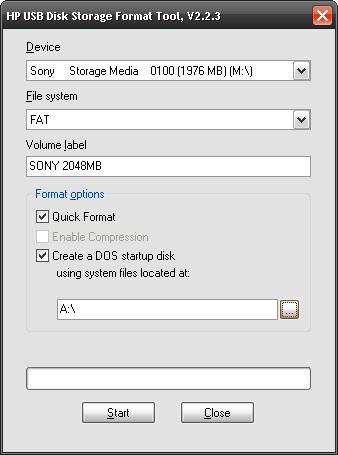
1.3: Wählt unter "Device" euren USB-Stick aus, als "File system" solltet ihr "FAT" wählen, macht einen Hacken bei "Quick Format" und macht einen Hacken bei "Create a DOS startup disk ..." und klickt auf die "..." neben dem darunterliegendem weißen Feld.

1.4: Wählt nun den Speicherort eueres DOS aus und bestätigt mit "OK".

1.5: Klickt nun nur noch auf "Start" und bestätigt die Formatierung mit "ja".
1.6: Nun solltet ihr das Ergebnis sehen, die ihr mit "OK" wegklicken könnt.
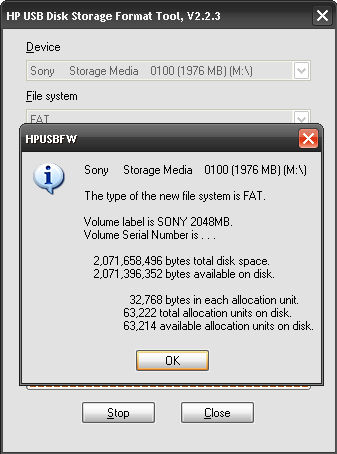
2: Ihr könnt nun das HP USB Disk Storage Format Tool mit "Close" beenden, denn euer USB Boot-Stick ist Fertig.
3: Software und Autostart
3.1: Ladet euch die Software die ihr beim Boot ausführen wollt runter und kopiert diese auf den USB Stick, z.B.
ein Bios und ein Flash-Tool, in meinem Fall das V1.9B2 Bios (A7577AMS.192) für das MSI 790FX-GD70 und das Flash-Tool (AFUD4310.EXE / bei jedem standard Bios auf der MSI-Page mit im ZIP enthalten)
oder
memtest86+ 4.00 (mt400.exe)
3.2: Erstellt eine neue Textdatei auf dem USB Stick und nennt sie zu autoexec.bat um. Öffnet sie per rechtsklick und "Bearbeiten" und schreibt hinein was ihr starten wollt, z.B.
"AFUD4310 A7577AMS.192" um das Flash Tool auszuführen und das V1.9B2 Bios hierfür zu nutzen
ACHTUNG: Das Flash Tool "AFUD4310" wird von MSI für AMI BIOS verwendet, informiert euch welches Flash Tool ihr braucht und wie man es bedient, der Befehl "AFUD4310 A7577AMS.192" gilt nur für das Flash Tool "AFUD4310" in Kombination mit dem Bios A7577AMS.192!
oder
"mt400" um memtest86+ 4.00 zu starten

Zu guter letzt, müsst ihr nur noch im Bios oder Boot-Menu einstellen, dass auch vom USB Stick gebootet wird.
Ich hoffe ich hab nicht vergessen, natürlich bin ich für weitere Vorschläge offen.
Gruß,
Micha
auf der Suche nach einem How To, wie man am aller einfachsten seinen USB-Stick bootfähig bekommt, um z.B. das Bios zu flashen oder den Ram mit Memtest zu überprüfen bin ich hier im Forum nicht fündig geworden und hab dann im world wide web weiter gesucht und eine, bisschen umständliche Erklärung für eine sehr einfache Methode gefunden, die ich euch heute näherbringen möchte:
Was ihr braucht:
- einen leeren USB-Stick
- das HP USB Disk Storage Format Tool [LINK]
- DOS [LINK] oder eine MS-DOS Startdiskette (kann auch virtuell sein)
1: Formatieren des USB-Sticks:
1.1: Vergewissert euch das euer USB-Stick leer ist!
1.2: Ladet euch das HP USB Disk Storage Format Tool und das DOS ZIP runter und startet es.
1.3: Wählt unter "Device" euren USB-Stick aus, als "File system" solltet ihr "FAT" wählen, macht einen Hacken bei "Quick Format" und macht einen Hacken bei "Create a DOS startup disk ..." und klickt auf die "..." neben dem darunterliegendem weißen Feld.

1.4: Wählt nun den Speicherort eueres DOS aus und bestätigt mit "OK".

1.5: Klickt nun nur noch auf "Start" und bestätigt die Formatierung mit "ja".

1.6: Nun solltet ihr das Ergebnis sehen, die ihr mit "OK" wegklicken könnt.

2: Ihr könnt nun das HP USB Disk Storage Format Tool mit "Close" beenden, denn euer USB Boot-Stick ist Fertig.
3: Software und Autostart
3.1: Ladet euch die Software die ihr beim Boot ausführen wollt runter und kopiert diese auf den USB Stick, z.B.
ein Bios und ein Flash-Tool, in meinem Fall das V1.9B2 Bios (A7577AMS.192) für das MSI 790FX-GD70 und das Flash-Tool (AFUD4310.EXE / bei jedem standard Bios auf der MSI-Page mit im ZIP enthalten)
oder
memtest86+ 4.00 (mt400.exe)
3.2: Erstellt eine neue Textdatei auf dem USB Stick und nennt sie zu autoexec.bat um. Öffnet sie per rechtsklick und "Bearbeiten" und schreibt hinein was ihr starten wollt, z.B.
"AFUD4310 A7577AMS.192" um das Flash Tool auszuführen und das V1.9B2 Bios hierfür zu nutzen
ACHTUNG: Das Flash Tool "AFUD4310" wird von MSI für AMI BIOS verwendet, informiert euch welches Flash Tool ihr braucht und wie man es bedient, der Befehl "AFUD4310 A7577AMS.192" gilt nur für das Flash Tool "AFUD4310" in Kombination mit dem Bios A7577AMS.192!
oder
"mt400" um memtest86+ 4.00 zu starten

Zu guter letzt, müsst ihr nur noch im Bios oder Boot-Menu einstellen, dass auch vom USB Stick gebootet wird.
Ich hoffe ich hab nicht vergessen, natürlich bin ich für weitere Vorschläge offen.
Gruß,
Micha
Zuletzt bearbeitet:


 und ob man das Dos der Startdiskette entnimmt oder es so runterläd ist ja nicht der Unterschied.


