

thorsar
Enthusiast
Hallo Schön das der ERSTE, der ZWEITE und nun auch noch der DRITTE so schnell voll waren.
Hier nun Teil 4 der P5Q Saga viel ERFAHRUNGSAUSTAUSCH
Wenn Ihr etwas auf die erste Seite haben wollt sendet mir bitte einen pn mit dem was ihr gerne hättet DANKE und weiter geht es.
So da es nun für das Deluxe einen Eigenen Threat gibt hier nun für die Kleinen
Und Danke an obarok_9 für die Inspiration oder hatte er nur keine Lust?
Und wie immer es Lebt und wächst durch EUCH und ich muss gestehen ich habe mich am großen orientiert.
ASUS P5Q, P5Q Pro, P5Q-E
1.1 Layout Quelle der Bilder ist die ASUS Homepage
P5Q:


Link zu ASUS
Geizahls
P5Q Pro:


Link zu ASUS
Geizhals
P5Q E:


Link zu ASUS
Geizhals
und Zum Vergleichen das Deluxe:
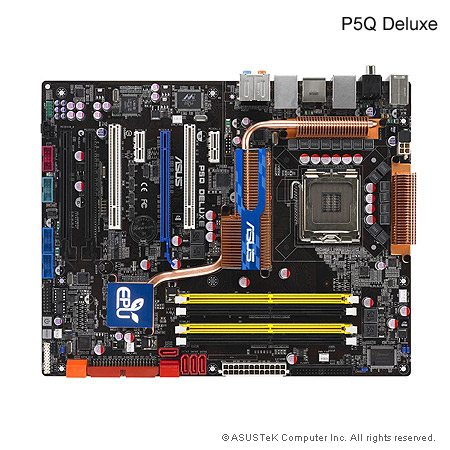
Und wie man sieht bekommt man pro Step ein bisserl mehr Kühlung
1.2 Features / 1.3 Technisch Daten
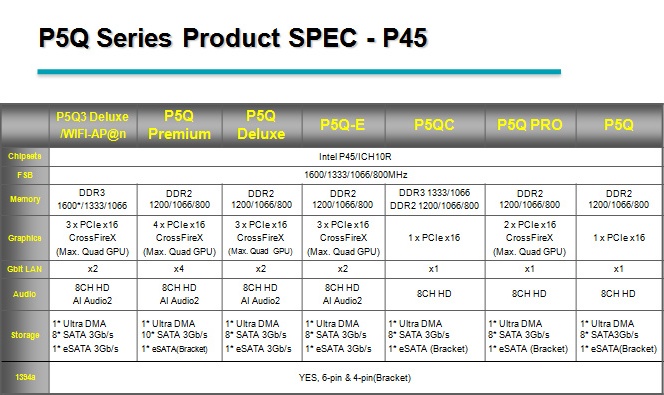
P5Q
Die Unterschiede der einzelnen Versionen:
P5Q nehmen wir mal als Grundmodell
Der Unterschied zum Pro
Es verfügt über einen 2. PCI 1x PCIe x16 2.0 (elektrisch nur x8)
Der Unterschied vom P5Q pro zum P5Q E:
Erst einmal die Kühlung, grössere und hoffentlich effektivere Kühlung.
2. 2 FAQ nun Ihr macht das schon.
ein tipp an die Einstellungsfinder, von Wernersen geklaut, ich habe lange danach gesucht:
So schauts mit Prime aus;
Large FFT ---> Mobo/NB/RAM/VTT
Small FFT ---> VCore GTL/VTT
Beispiel:
9x445MHZ = 4005MHz
NB ~ 1.35-1.45V je nach Board und Chipsatz
VTT = anfangen mit Stock 1.1V
CPU = schauen wie viel Vcore es braucht um sauber ins Windows zu kommen max. 1.35Vcore außer kurze Bench-Session
dann mit small FFT (jeweils 30 Min.): 8/12/20/40 die Vcore ausloten, wenn das läuft mit large FFT 448/512/768/896 die Board-Spannungen ausloten.
Dann kann man einen Custom Longrun 8-4096 anschmeissen.
Außer man kennt sein Board schon gut dann kann man sich large teste oft sparen.
-------------------------------------------------------------------------------------------------------------
Umstellung von IDE auf AHCI unter XP und Vista nach der Installation THX an Murmel44
Einfach den Treiber im Gerätemanager ersetzen ist nicht möglich und wenn doch, dann folgt prompt der Bluesreeen beim nächsten Rechnerstart.
Einfach AHCI im Bios aktivieren geht auch nicht, denn hier könnte XP bzw. Vista seinen Dienst beim Start wiederum mit einem Bluescreen quittieren.
Das Problem tritt auf, wenn der AHCI-Treiber in XP bzw. Vista deaktiviert ist. Überprüfen und aktivieren kann man diesen Treiiber nur in der Registry unter folgendem Schlüssel und Wert.
Start > Ausführen > regedit > Enter
HKEY_LOCAL_MACHINE > System > CurrentControlSet > Services > Msahci
Im rechten Fenster doppelklick auf Start und den Wert 4 auf 0 ändern.
Wenn nicht vorhanden, dann die entsprechenden Schlüssel und Werte erstellen.
Ladet hier den Intel® Matrix Storage Manager für XP und Vista herunter und entpacke diesen. z.B. C:\Temp\iata82_enu.exe -a -a .
In dem Ordner C:\Programme\Intel\Intel Matrix Storage Manager\winall\Driver befindet sich dann eine Datei IaStor.sys.
Diese kopierst du nach C:\Windows\System32\drivers.
Jetzt den PC neu starten, im Bios auf AHCI umstellen und dann die Treiber einbinden oder dieses von XP machen lassen.
Neustart ist danach unbedingt erforderlich.
Jetzt laufen die SATA Festplatten und die optischen SATA Laufwerke im AHCI.
Wer SATA DVD Brenner besitzt und diese nicht richtig erkannt werden oder keine leeren Rohlinge mehr erkennen, der sollte wieder auf IDE umstellen.
-------------------------------------------------------------------------------------------------------------
Umstellen auf AHCI in Kurzform
Ganz einfache Methode um nachträglich auf AHCI umzustellen, ergoogelt von Techlogi
-------------------------------------------------------------------------------------------------------------
Stromversorgung 4 oder 8 Pol Danke crackie81
Der ASUS Sopport sagte zu mir das ASUS wärmstens empfiehlt ab einem Dualcore den 2. 12V Stromstecker einzustecken, da es sonst zu Instabilitäten kommen KANN.
Also einfach die schwarze Blende aus dem zweiten Slot nehmen, und den 2. 4Pin Stecker rein, oder einfach gleich den 8 Pin Stecker.
-------------------------------------------------------------------------------------------------------------
Blue Screen bei Installation mit 45 NM CPU Danke markus5378
Hast Du eine 45 nm CPU drin? Hatte mein Sys vor zwei Wochen aufgebaut und das gleiche Problem, Vista hat sich beim Installieren immer mit Bluescreen verabschiedet.
Nach einigen Recherchen im Netz hatte ich den Tip gefunden, im BIOS die Option "CPU Margin Enhancement" auf Performance zu stellen und seitdem läuft die Kiste topstabil. Vielleicht liegts daran
-------------------------------------------------------------------------------------------------------------
Vista Installation mit mehr als 2 GB Ram Danke an Murmel44
Wer mehr als 2GB RAM sein eigen nennt, der sollte Vista nur mit 2GB installieren und danach den Rest wieder einsetzen. Beugt Problemen während der Installation vor, wenn man eine Vista Version ohne integriertes SP1 hat.
-------------------------------------------------------------------------------------------------------------
Under / Übervolten der P45 Reihe Danke an Dionysos808
Die ASUS P5Q-Reihe übervoltet hinsichtlich der Motherboardspannungen stark auf "Auto" bzw. der niedrigsten Einstellung außer bei "SB Voltage" und "PCIE SATA Voltage". Daher sollte man die Spannungen eine Stufe höher stellen als das minimal Mögliche und, wenn nötig, vorsichtig erhöhen bzw. sich von einer noch relativ ungefährlichen Spannung wie 1,26 V für "FSB Termination Voltage", 1,34 V für "NB Voltage" und 1,56 V für "CPU PLL Voltage" nach unten testen; bei der "DRAM Voltage" sollte man 0,08 V von der vom Hersteller vorgesehenen Spannung abziehen.
Folgende Links veranschaulichen diesen Umstand: Overvolting beim P5Q [1] und Overvolting beim P5Q [2].
-------------------------------------------------------------------------------------------------------------
2.2 Review
Als erstes der Chipsatz P45 bei Au-Ja
P5Q Pro bei Inside HW
Vergleich P5Q and P5Q3 Deluxe bei The Tec Report
Die pQ5 "Familie" beim Hardware Mag in deutsch
2.4 Kompatibilitätsliste
Lukü:
Wir beziehen uns aufs E, denn da ist am wenigsten Platz - ergo was darauf passt, passt auch auf die anderen "kleineren" Boards.
ScyThe Orochi passt im Orginal nicht auf´s E.
Musste an der Halterung etwas wegfeilen das die schwarzen Klötzchen unter ihm Platz hatten.
Kühler:
Der Alpenföhn Groß Clockner passt auf P5Q-E, aber nur horizontal.
Der Alpenföhn Brocken passt vertikal und horizontal.
Arctic Freezer 7 Pro<
Arctic Freezer 7 Pro aufs E jedoch nur Blasend Richtung Netzteil ohne bearbeiten
Cooler-Master Hyper TX 2 aufs E
coolermaster geminII ohne Probleme aufs E
Noctua NH U12P
OCZ Vendetta passt ohne Probleme!!!!
OCZ Vendetta 2 passt auch ohne Probleme
Scythe Ninja Ninja Plus Rev. B aufs E
Scythe Ninja Cu aufs E
Scythe Mugen aufs E
Scythe Mugen 2 delux und darunter
Scythe Andy Samurai Master (nur in eine Richtung) aufs E
Scythe Mine Scythe Mine Rev. B aufs E
Scythe Samurai Z aufs E
Scythe Kama Cross aufs E
Thermalright Ultra 120 Extreme aufs E
Thermalright IFX-14 aufs E
Thermaltake Big Typ 120 > wichtig hier, das die original Back-Plate nur bedingt passt. Drückt auf die Lötstellen und durch die Stärke bekommen die Schrauben Kontakt mit dem Gehäuse. Deswegen habe ich das Scythel Retention Kit gekauft und vom dem die Back-Plate gemommen und passt perfekt und die Kupferplatte, die da auch dabei ist, gibt gleich noch den Kühlkick. Unübertaktet im Idle 32°C und unter Last 37°C mit Realtemp und mit ASUS Probe 24°C und 30°C THX an Murmel44
Thermaltake Sonic Tower
Zalman CNPS7700CU passt bedingt aufs -E (Klick)
Zerotherm NV-120 aufs E
Xigmatek S1284 "Achilles aufs E
Xigmatek HDT-S1283 aufs E
Ram:
Apogee GT DDR2 1066 4GB kit
A-DATA DIMM 2x2GB DDR2-800 Kit (Vitesta Extreme Edition)
A-DATA Vitesta Extreme Edition DIMM Kit 2GB PC2-6400U CL4-4-4-12 (DDR2-800) (ADQVD1A16K2)
Crucial Ballistix Tracer RED 4GB PC2-6400C4
Crucial Ballistix DDR2 800 und 1066
Corsair Dominator PC8000
Corsair XMS2 DIMM Kit 4GB CL5
Extrememory XLR8 DDR2-800 2x 2 GB
G.Skill 4GB PC2-8000U
G-Skill Dimm Kit 4GB-8000U CL5-5-5-15 (F2-8000CL5D-4GBPQ)
GeIL Black Dragon EVO ONE DIMM Kit 4GB PC2-8500U CL5-5-5-15 (DDR2-1066) (GE24GB1066C5DC)
Kingston HyperX (PC2-8500) KHX8500D2K2/1GN 1066MHz
Kingston HyperX (KHX8500D2K2/4G) laufen mit 1066MHz und 2,2V
MDT DIMM Kit 1GB PC2-6400U CL5 (DDR2-800) (M1GB-800K)
Mushkin PC8000 5-5-5-15
OCZ Platinum XTC 1066Mhz CL5 (2x 2GB) laufen auf dem -E (>800Mhz CL5)
OCZ SLI-Ready PC-6400 DDR2-800
OCZ Titanium 2 x 2GB CL4
OCZ Reaper HPC EB Kit CL4-3-3-15 (2GB PC2-6400)
OCZ Reaper HPC Edition DIMM Kit 4GB PC2-6400U CL4-4-4-15
OCZ DDR2 PC2-8500 Reaper HPC Edition @ 5-5-5-15-4-60-6-4
1 GB Qimonda DRR2-800
Transcend (800mhz) Part Number:JM800QLJ-1G 4X1 GB
Chipsatz:
Es gibt User die haben den Wechsel von P35 Boards Asus p5K auf P45 ohne Probleme hinbekommen ich hatte ohne Probs einen Wechsel vom MSI Neo2 Fir P35 auf das P5Q Pro.
--------------------------------------------------------------------------------------------------
2.5 Einstellungen alles auf eigene Verantwortung!!!
Beim ersten testen der CPU mit FSB den niedrigsten Teiler einstellen die Max. V-Core die Ihr eurem Prozessor zumutet (net immer fragen sondern auch mal erlesen hier im forum steht fast ALLES) und dann den FSB Austesten dabei bitte immer mit an den Speicher denken.
Das Performancelevel PL ist für die Performance vom Speicher zuständig, je niedriger du es wählst desto besser die Leistung.
Das PL hängt aber vom Speicher, Takt und Teiler ab.
Wie sich die Performance verändert siehst du z.B. schön am Everest Speicher Benchmark, probiert einfach mal unterschiedliche Werte und vergleicht mit Everest.
Achja, wenn der PC nimmer bootet wars Level zu niedrig gewählt
--------------------------------------------------------------------------------------------------
3. Bios downloads
Flashen auf eigene Gefahr
Da ASUS anscheinen ein Problem mit Verlinkungen hat und alle Nase lang die Server ändert sucht bitte selber auf der ASUS Seite.
HowTo Downgrade BIOS
GERADE hier ein super DANKESCHÖN an leeghoofd der uns immer die neuesten Bios stände findet
KET`s Bios für mehr Speicherkompaibilität findet Ihr hier
Link zum ASUS FTP Server ;-)
Downgrade vom Bios:
man man man
http://rapidshare.com/files/196883035/AsusUpdt61002.zip
Wenn ihr es installieren könnt und es startet könnt ihr damit Problemlos zurückflashen, wenn ihr Bios downgradable unter Optionen wählt.
Wenn das nicht geht dann:
AFUDOS 2.11: http://rapidshare.com/files/244422247/AFUDOS211.zip
Wenn das auch nicht gehen sollte gibt es noch ein Tool, welches von irgendwelchen Franzosen oder so programmiert wurde. Mir fällt der Name aber grad nicht ein...
€: habs gefunden: Es jeißt KODAKEY. Offizielle Seite: http://www.nokytech.net/kodakey/ Englisch: http://www.xtremesystems.org/forums/...72&postcount=1
P5Q:
Bios v 703
Beta Bios 0901 fürs Asus P5Q
Bios 1102 Download
P5Q-1307.ZIP
P5Q-ASUS-1611.zip
P5Q-ASUS-2102.zip
Neues Bios 2102 > Update Express Gate to v1.4.6.2.
P5Q Pro
Bios v 703
Bios v 708
Bios v 0901
BIOS 1102 Download
P5Q-ASUS-PRO-1611.zip
P5Q-ASUS-PRO-2102.zip
KET`s Bios
P5Q-PRO-1307.ZIP
P5Q E
Bios v 702
Bios v 704
Bios v 706
Beta Bios 0901 fürs Asus P5Q-E
Beta BIOS 1101 Download
Bios 1201 Download
Bios 1306
P5Q-E-1402.ZIP
P5Q-E-ASUS-1703.zip
P5Q-E-ASUS-2101.zip
--------------------------------------------------------------------------------------------------
Mein Fazit:
Also beim Pro sollte man sicherlich noch etwas an der Kühlung der NB unternehmen.
Mit 44° an der NB und 45° an den ungekühlten Phasen bei 21,2° Raumtemp ist sicherlich noch etwas Optimierungspotential vorhanden, durch z.B. viel höhere Lamellen Richtung ext Anschlüsse.
Ansonsten ich sage nur so viel MSI Neo2 FR nach vielem hin und her meinen E8400 @ 4GHZ mit 1,224 Volt.
Im ASUS alles auf Auto CPU rein 4 GHZ und Prime Stabele.
Hier nun Teil 4 der P5Q Saga viel ERFAHRUNGSAUSTAUSCH
Wenn Ihr etwas auf die erste Seite haben wollt sendet mir bitte einen pn mit dem was ihr gerne hättet DANKE und weiter geht es.
So da es nun für das Deluxe einen Eigenen Threat gibt hier nun für die Kleinen
Und Danke an obarok_9 für die Inspiration oder hatte er nur keine Lust?
Und wie immer es Lebt und wächst durch
EUCH und ich muss gestehen ich habe mich am großen orientiert.ASUS P5Q, P5Q Pro, P5Q-E
Übersicht:
1. Allgemein
1. Allgemein
- 1.1 Layout
- 1.2 Features
- 1.3 Technische Daten
- 2.1 Informationen
- 2.2 FAQ
- 2.3 Reviews
- 2.4 Kompatibilitätsliste
- 2.5 Einstellungen
- 3.1 BIOS
1.1 Layout Quelle der Bilder ist die ASUS Homepage
P5Q:
Link zu ASUS
Geizahls
P5Q Pro:
Link zu ASUS
Geizhals
P5Q E:
Link zu ASUS
Geizhals
und Zum Vergleichen das Deluxe:
Und wie man sieht bekommt man pro Step ein bisserl mehr Kühlung
1.2 Features / 1.3 Technisch Daten
P5Q
- P45/ICH10R
- 12x USB 2.0
- 2x Firewire
- Gb LAN
- 6x SATA II
- RAID 0/1/5/10 (ICH10R)
- 2x SATA II (Sil5723)
- 7.1 Audio (ALC1200)
- 1x PCIe x16 2.0
- 2x PCIe x1
- 3x PCI
- unterstützt Intel Core 2 Duo/Extreme/Quad 45nm
- unterstützt FSB 333MHz (1333MHz)
- P45/ICH10R
- 12x USB 2.0
- 2x Firewire
- Gb LAN
- 6x SATA II
- RAID 0/1/5/10 (ICH10R)
- 2x SATA II (Sil5723)
- 7.1 Audio (ALC1200)
- 1x PCIe x16 2.0,
- 1x PCIe x16 2.0 (elektrisch nur x8)
- 3x PCIe x1
- 2x PCI
- unterstützt Intel Core 2 Duo/Extreme/Quad 45nm
- unterstützt FSB 333MHz (1333MHz)
- unterstützt CrossFireX
- eSATA durch mitgelieferte Backplane Durchgeschliffen
- P45/ICH10R
- 12x USB 2.0
- 2x Firewire
- 2x Gb LAN (88E8056/88E8001)
- 6x SATA II
- RAID 0/1/5/10 (ICH10R)
- 2x SATA II (Sil5723)
- eSATA + IDE (88SE6121)
- 7.1 Audio (ADI 2000B)
- 1x PCIe x16 2.0
- 1x PCIe x16 2.0 (elektrisch nur x8)
- 1x PCIe x16 (elektrisch nur x4)
- 2x PCIe x1
- 2x PCI
- unterstützt Intel Core 2 Duo/Extreme/Quad 45nm
- unterstützt FSB 333MHz (1333MHz)
- unterstützt CrossFire
Die Unterschiede der einzelnen Versionen:
P5Q nehmen wir mal als Grundmodell
Der Unterschied zum Pro
Es verfügt über einen 2. PCI 1x PCIe x16 2.0 (elektrisch nur x8)
Der Unterschied vom P5Q pro zum P5Q E:
Erst einmal die Kühlung, grössere und hoffentlich effektivere Kühlung.
- 2x Firewire
- 2x Gb LAN (88E8056/88E8001)
- eSATA + IDE (88SE6121)
- 7.1 Audio (ADI 2000B)
- 1x PCIe x16 2.0
- 1x PCIe x16 2.0 (elektrisch nur x8)
- 1x PCIe x16 (elektrisch nur x4)
2. 2 FAQ nun Ihr macht das schon.
ein tipp an die Einstellungsfinder, von Wernersen geklaut, ich habe lange danach gesucht:
So schauts mit Prime aus;
Large FFT ---> Mobo/NB/RAM/VTT
Small FFT ---> VCore GTL/VTT
Beispiel:
9x445MHZ = 4005MHz
NB ~ 1.35-1.45V je nach Board und Chipsatz
VTT = anfangen mit Stock 1.1V
CPU = schauen wie viel Vcore es braucht um sauber ins Windows zu kommen max. 1.35Vcore außer kurze Bench-Session
dann mit small FFT (jeweils 30 Min.): 8/12/20/40 die Vcore ausloten, wenn das läuft mit large FFT 448/512/768/896 die Board-Spannungen ausloten.
Dann kann man einen Custom Longrun 8-4096 anschmeissen.
Außer man kennt sein Board schon gut dann kann man sich large teste oft sparen.
-------------------------------------------------------------------------------------------------------------
Umstellung von IDE auf AHCI unter XP und Vista nach der Installation THX an Murmel44
Einfach den Treiber im Gerätemanager ersetzen ist nicht möglich und wenn doch, dann folgt prompt der Bluesreeen beim nächsten Rechnerstart.
Einfach AHCI im Bios aktivieren geht auch nicht, denn hier könnte XP bzw. Vista seinen Dienst beim Start wiederum mit einem Bluescreen quittieren.
Das Problem tritt auf, wenn der AHCI-Treiber in XP bzw. Vista deaktiviert ist. Überprüfen und aktivieren kann man diesen Treiiber nur in der Registry unter folgendem Schlüssel und Wert.
Start > Ausführen > regedit > Enter
HKEY_LOCAL_MACHINE > System > CurrentControlSet > Services > Msahci
Im rechten Fenster doppelklick auf Start und den Wert 4 auf 0 ändern.
Wenn nicht vorhanden, dann die entsprechenden Schlüssel und Werte erstellen.
Ladet hier den Intel® Matrix Storage Manager für XP und Vista herunter und entpacke diesen. z.B. C:\Temp\iata82_enu.exe -a -a .
In dem Ordner C:\Programme\Intel\Intel Matrix Storage Manager\winall\Driver befindet sich dann eine Datei IaStor.sys.
Diese kopierst du nach C:\Windows\System32\drivers.
Jetzt den PC neu starten, im Bios auf AHCI umstellen und dann die Treiber einbinden oder dieses von XP machen lassen.
Neustart ist danach unbedingt erforderlich.
Jetzt laufen die SATA Festplatten und die optischen SATA Laufwerke im AHCI.
Wer SATA DVD Brenner besitzt und diese nicht richtig erkannt werden oder keine leeren Rohlinge mehr erkennen, der sollte wieder auf IDE umstellen.
-------------------------------------------------------------------------------------------------------------
Umstellen auf AHCI in Kurzform
Ganz einfache Methode um nachträglich auf AHCI umzustellen, ergoogelt von Techlogi
-------------------------------------------------------------------------------------------------------------
Stromversorgung 4 oder 8 Pol Danke crackie81
Der ASUS Sopport sagte zu mir das ASUS wärmstens empfiehlt ab einem Dualcore den 2. 12V Stromstecker einzustecken, da es sonst zu Instabilitäten kommen KANN.
Also einfach die schwarze Blende aus dem zweiten Slot nehmen, und den 2. 4Pin Stecker rein, oder einfach gleich den 8 Pin Stecker.
-------------------------------------------------------------------------------------------------------------
Blue Screen bei Installation mit 45 NM CPU Danke markus5378
Hast Du eine 45 nm CPU drin? Hatte mein Sys vor zwei Wochen aufgebaut und das gleiche Problem, Vista hat sich beim Installieren immer mit Bluescreen verabschiedet.
Nach einigen Recherchen im Netz hatte ich den Tip gefunden, im BIOS die Option "CPU Margin Enhancement" auf Performance zu stellen und seitdem läuft die Kiste topstabil. Vielleicht liegts daran
-------------------------------------------------------------------------------------------------------------
Vista Installation mit mehr als 2 GB Ram Danke an Murmel44
Wer mehr als 2GB RAM sein eigen nennt, der sollte Vista nur mit 2GB installieren und danach den Rest wieder einsetzen. Beugt Problemen während der Installation vor, wenn man eine Vista Version ohne integriertes SP1 hat.
-------------------------------------------------------------------------------------------------------------
Under / Übervolten der P45 Reihe Danke an Dionysos808
Die ASUS P5Q-Reihe übervoltet hinsichtlich der Motherboardspannungen stark auf "Auto" bzw. der niedrigsten Einstellung außer bei "SB Voltage" und "PCIE SATA Voltage". Daher sollte man die Spannungen eine Stufe höher stellen als das minimal Mögliche und, wenn nötig, vorsichtig erhöhen bzw. sich von einer noch relativ ungefährlichen Spannung wie 1,26 V für "FSB Termination Voltage", 1,34 V für "NB Voltage" und 1,56 V für "CPU PLL Voltage" nach unten testen; bei der "DRAM Voltage" sollte man 0,08 V von der vom Hersteller vorgesehenen Spannung abziehen.
Folgende Links veranschaulichen diesen Umstand: Overvolting beim P5Q [1] und Overvolting beim P5Q [2].
-------------------------------------------------------------------------------------------------------------
2.2 Review
Als erstes der Chipsatz P45 bei Au-Ja
P5Q Pro bei Inside HW
Vergleich P5Q and P5Q3 Deluxe bei The Tec Report
Die pQ5 "Familie" beim Hardware Mag in deutsch
2.4 Kompatibilitätsliste
Lukü:
Wir beziehen uns aufs E, denn da ist am wenigsten Platz - ergo was darauf passt, passt auch auf die anderen "kleineren" Boards.
ScyThe Orochi passt im Orginal nicht auf´s E.
Musste an der Halterung etwas wegfeilen das die schwarzen Klötzchen unter ihm Platz hatten.
Kühler:
Der Alpenföhn Groß Clockner passt auf P5Q-E, aber nur horizontal.
Der Alpenföhn Brocken passt vertikal und horizontal.
Arctic Freezer 7 Pro<
Arctic Freezer 7 Pro aufs E jedoch nur Blasend Richtung Netzteil ohne bearbeiten
Cooler-Master Hyper TX 2 aufs E
coolermaster geminII ohne Probleme aufs E
Noctua NH U12P
OCZ Vendetta passt ohne Probleme!!!!
OCZ Vendetta 2 passt auch ohne Probleme
Scythe Ninja Ninja Plus Rev. B aufs E
Scythe Ninja Cu aufs E
Scythe Mugen aufs E
Scythe Mugen 2 delux und darunter
Scythe Andy Samurai Master (nur in eine Richtung) aufs E
Scythe Mine Scythe Mine Rev. B aufs E
Scythe Samurai Z aufs E
Scythe Kama Cross aufs E
Thermalright Ultra 120 Extreme aufs E
Thermalright IFX-14 aufs E
Thermaltake Big Typ 120 > wichtig hier, das die original Back-Plate nur bedingt passt. Drückt auf die Lötstellen und durch die Stärke bekommen die Schrauben Kontakt mit dem Gehäuse. Deswegen habe ich das Scythel Retention Kit gekauft und vom dem die Back-Plate gemommen und passt perfekt und die Kupferplatte, die da auch dabei ist, gibt gleich noch den Kühlkick. Unübertaktet im Idle 32°C und unter Last 37°C mit Realtemp und mit ASUS Probe 24°C und 30°C THX an Murmel44
Thermaltake Sonic Tower
Zalman CNPS7700CU passt bedingt aufs -E (Klick)
Zerotherm NV-120 aufs E
Xigmatek S1284 "Achilles aufs E
Xigmatek HDT-S1283 aufs E
Ram:
Apogee GT DDR2 1066 4GB kit
A-DATA DIMM 2x2GB DDR2-800 Kit (Vitesta Extreme Edition)
A-DATA Vitesta Extreme Edition DIMM Kit 2GB PC2-6400U CL4-4-4-12 (DDR2-800) (ADQVD1A16K2)
Crucial Ballistix Tracer RED 4GB PC2-6400C4
Crucial Ballistix DDR2 800 und 1066
Corsair Dominator PC8000
Corsair XMS2 DIMM Kit 4GB CL5
Extrememory XLR8 DDR2-800 2x 2 GB
G.Skill 4GB PC2-8000U
G-Skill Dimm Kit 4GB-8000U CL5-5-5-15 (F2-8000CL5D-4GBPQ)
GeIL Black Dragon EVO ONE DIMM Kit 4GB PC2-8500U CL5-5-5-15 (DDR2-1066) (GE24GB1066C5DC)
Kingston HyperX (PC2-8500) KHX8500D2K2/1GN 1066MHz
Kingston HyperX (KHX8500D2K2/4G) laufen mit 1066MHz und 2,2V
MDT DIMM Kit 1GB PC2-6400U CL5 (DDR2-800) (M1GB-800K)
Mushkin PC8000 5-5-5-15
OCZ Platinum XTC 1066Mhz CL5 (2x 2GB) laufen auf dem -E (>800Mhz CL5)
OCZ SLI-Ready PC-6400 DDR2-800
OCZ Titanium 2 x 2GB CL4
OCZ Reaper HPC EB Kit CL4-3-3-15 (2GB PC2-6400)
OCZ Reaper HPC Edition DIMM Kit 4GB PC2-6400U CL4-4-4-15
OCZ DDR2 PC2-8500 Reaper HPC Edition @ 5-5-5-15-4-60-6-4
1 GB Qimonda DRR2-800
Transcend (800mhz) Part Number:JM800QLJ-1G 4X1 GB
Chipsatz:
Es gibt User die haben den Wechsel von P35 Boards Asus p5K auf P45 ohne Probleme hinbekommen ich hatte ohne Probs einen Wechsel vom MSI Neo2 Fir P35 auf das P5Q Pro.
--------------------------------------------------------------------------------------------------
2.5 Einstellungen alles auf eigene Verantwortung!!!
Beim ersten testen der CPU mit FSB den niedrigsten Teiler einstellen die Max. V-Core die Ihr eurem Prozessor zumutet (net immer fragen sondern auch mal erlesen hier im forum steht fast ALLES) und dann den FSB Austesten dabei bitte immer mit an den Speicher denken.
Das Performancelevel PL ist für die Performance vom Speicher zuständig, je niedriger du es wählst desto besser die Leistung.
Das PL hängt aber vom Speicher, Takt und Teiler ab.
Wie sich die Performance verändert siehst du z.B. schön am Everest Speicher Benchmark, probiert einfach mal unterschiedliche Werte und vergleicht mit Everest.
Achja, wenn der PC nimmer bootet wars Level zu niedrig gewählt
--------------------------------------------------------------------------------------------------
3. Bios downloads
Flashen auf eigene Gefahr
Da ASUS anscheinen ein Problem mit Verlinkungen hat und alle Nase lang die Server ändert sucht bitte selber auf der ASUS Seite.
HowTo Downgrade BIOS
- ASUS Update Tool
Muss Version 6.10.02 sein. Diese gibt es hier: http://rapidshare.com/files/196883035/AsusUpdt61002.zip
1. Nun geht man auf Options-->Next-->Häkchen bei >BIOS Downgradable setzen
2. Wieder Next-->Update BIOS from a file-->Next Datei auswählen und los gehts
- AFUDOS
Muss Version 2.11 sein. Diese gibt es hier: http://rapidshare.com/files/244422247/AFUDOS211.zip
1. Nun macht man sich eine bootfähige Diskette, CD oder einen bootfähigen USB-Stick(Anleitung HIER).
2. AFUDOS und BIOS File aufs Medium kopieren.
3. Im BIOS Diskette bzw. CD bzw. USB als erstes Bootdevice setzen.
4. Davon starten
5. AFUDOS.EXE /iXXXXXX.ROM /PBNC /N
**XXXXXX = BIOS Datei Name**
- KODAKEY
siehe: http://www.xtremesystems.org/forums/...72#post2962372
Offizielle Seite: http://www.nokytech.net/kodakey/
GERADE hier ein super DANKESCHÖN an leeghoofd der uns immer die neuesten Bios stände findet
KET`s Bios für mehr Speicherkompaibilität findet Ihr hier
Link zum ASUS FTP Server ;-)
Downgrade vom Bios:
man man man
http://rapidshare.com/files/196883035/AsusUpdt61002.zip
Wenn ihr es installieren könnt und es startet könnt ihr damit Problemlos zurückflashen, wenn ihr Bios downgradable unter Optionen wählt.
Wenn das nicht geht dann:
AFUDOS 2.11: http://rapidshare.com/files/244422247/AFUDOS211.zip
Wenn das auch nicht gehen sollte gibt es noch ein Tool, welches von irgendwelchen Franzosen oder so programmiert wurde. Mir fällt der Name aber grad nicht ein...
€: habs gefunden: Es jeißt KODAKEY. Offizielle Seite: http://www.nokytech.net/kodakey/ Englisch: http://www.xtremesystems.org/forums/...72&postcount=1
P5Q:
Bios v 703
Beta Bios 0901 fürs Asus P5Q
Bios 1102 Download
P5Q-1307.ZIP
P5Q-ASUS-1611.zip
P5Q-ASUS-2102.zip
Neues Bios 2102 > Update Express Gate to v1.4.6.2.
P5Q Pro
Bios v 703
Bios v 708
Bios v 0901
BIOS 1102 Download
P5Q-ASUS-PRO-1611.zip
P5Q-ASUS-PRO-2102.zip
KET`s Bios
P5Q-PRO-1307.ZIP
P5Q E
Bios v 702
Bios v 704
Bios v 706
Beta Bios 0901 fürs Asus P5Q-E
Beta BIOS 1101 Download
Bios 1201 Download
Bios 1306
P5Q-E-1402.ZIP
P5Q-E-ASUS-1703.zip
P5Q-E-ASUS-2101.zip
--------------------------------------------------------------------------------------------------
Mein Fazit:
Also beim Pro sollte man sicherlich noch etwas an der Kühlung der NB unternehmen.
Mit 44° an der NB und 45° an den ungekühlten Phasen bei 21,2° Raumtemp ist sicherlich noch etwas Optimierungspotential vorhanden, durch z.B. viel höhere Lamellen Richtung ext Anschlüsse.
Ansonsten ich sage nur so viel MSI Neo2 FR nach vielem hin und her meinen E8400 @ 4GHZ mit 1,224 Volt.
Im ASUS alles auf Auto CPU rein 4 GHZ und Prime Stabele.
Zuletzt bearbeitet:


 After months of various modded BIOS code, I have decided enough is enough and I will not be planning on making any new mBIOSes for P5Qs. Don't all go jumping off bridges


